
ルールの作り方は、手動とAIによる自動作成の2通りです。商品数が多い場合はAIでまとめて作成し、細かな調整は手動で行うのがおすすめです。
この記事の内容
ルールを作成する(手動)
商品の条件を指定して、味覚カテゴリーを割り当てるルールを作成する手順です。
作成手順
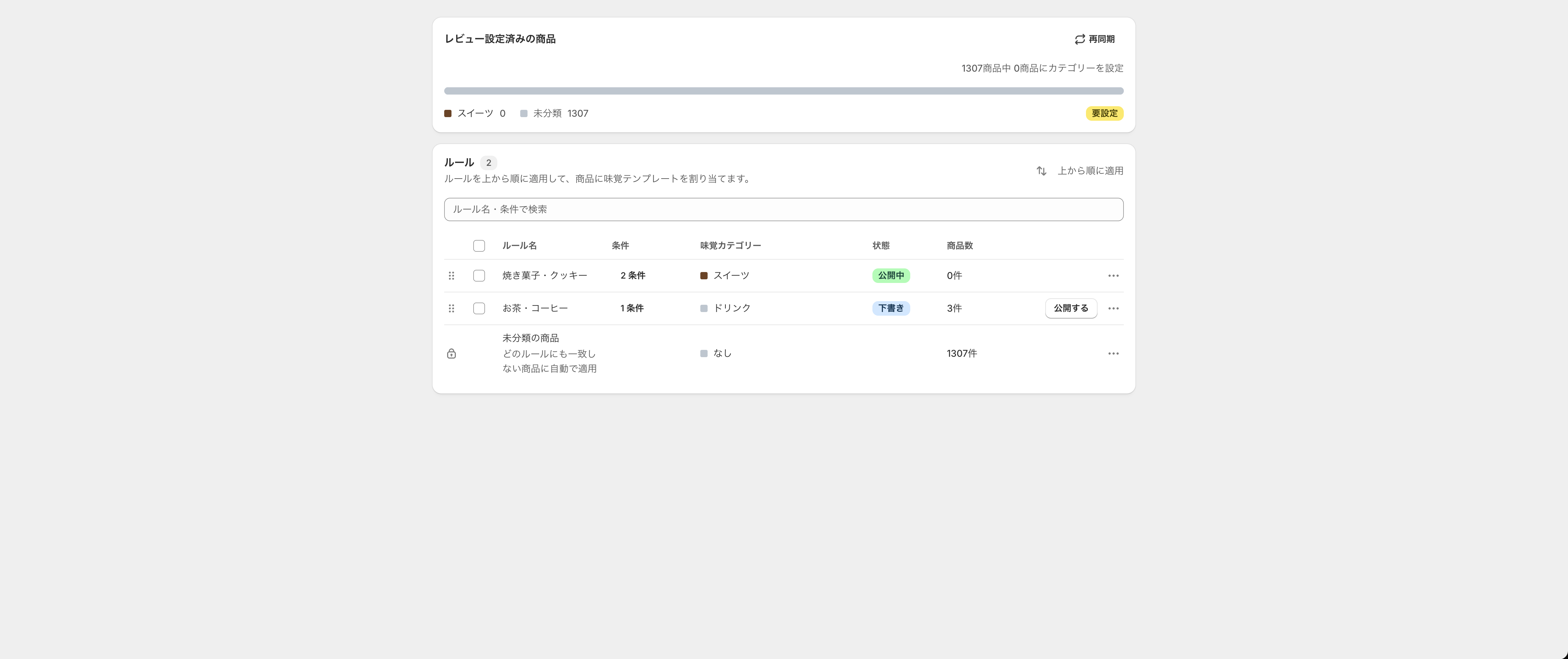
- 「あじわい」の「味覚カテゴリー」を開き、「ルールを追加」をクリックします。ルールがまだない場合は「ルールを手動で追加」をクリックします。
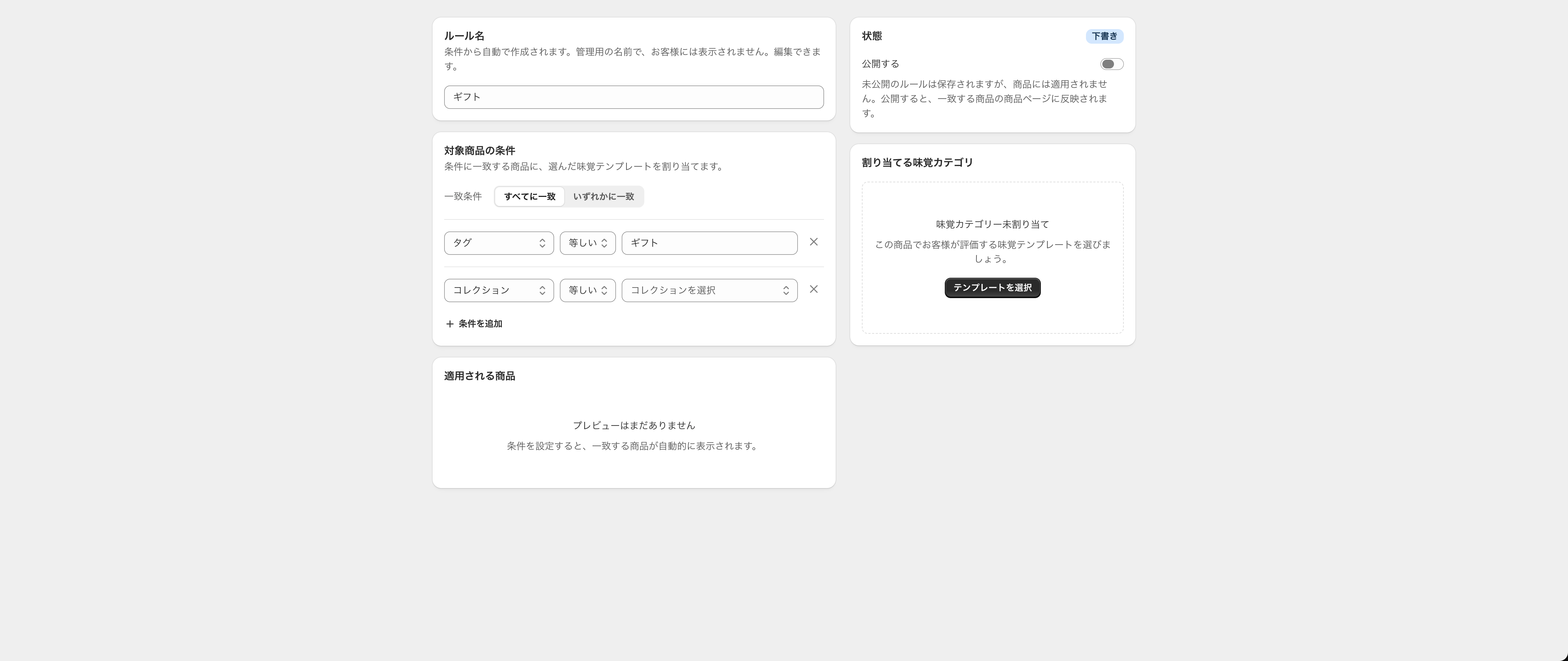
- 対象商品の条件を設定します。条件の種類(例:コレクション、タグ)、比較方法(例:等しい)、値(例:ギフトセット)を選びます。
- 条件を複数指定する場合は「条件を追加」をクリックし、一致条件を「すべてに一致」または「いずれかに一致」から選びます。
- 「適用される商品」に、条件に一致する商品と件数が表示されます。意図した商品が含まれているか確認してください。
- 割り当てる味覚カテゴリの「テンプレートを選択」から、味覚テンプレートを選びます(割り当て後は「変更」から選び直せます)。
- 必要に応じて、評価軸の表示・並び順やタグを調整します(下記参照)。
- 「状態」の「公開する」をオンにして保存します。オフのままでは「下書き」として保存され、商品には適用されません。
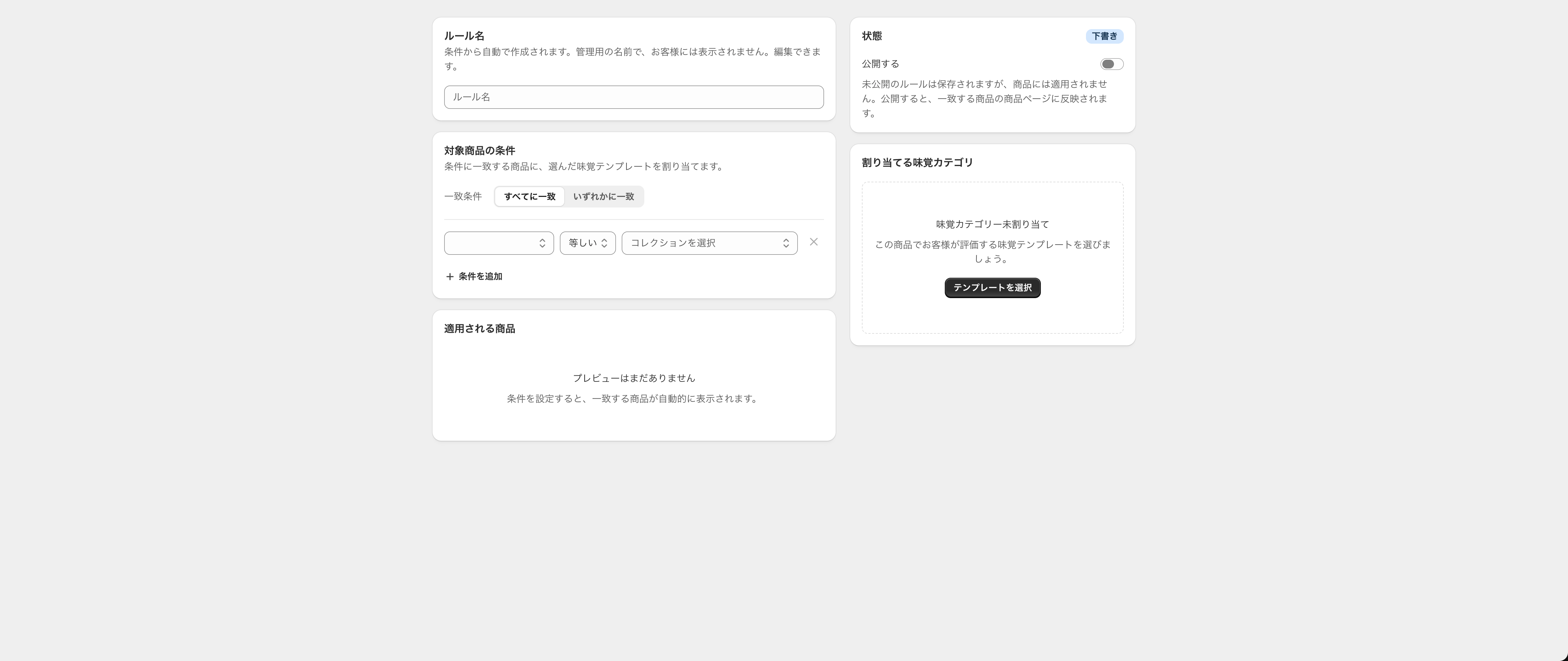
ルール名について
ルール名は条件から自動で作成されます。管理用の名前のため、お客様には表示されません。必要に応じて編集できます(120文字以内)。
評価軸とタグの調整
- 評価軸の表示・非表示:「評価軸(お客様が採点する項目)」の各項目にある目のアイコンで、表示を切り替えられます。右上に「表示 6/6」のように表示数が出ます。
- 並び順:評価軸の左側のハンドルをドラッグして並べ替えられます。
- タグ(任意):サクサク・しっとりなど、食感やシーンのタグを追加できます。投稿フォームで「食感・印象」として選べるようになります。
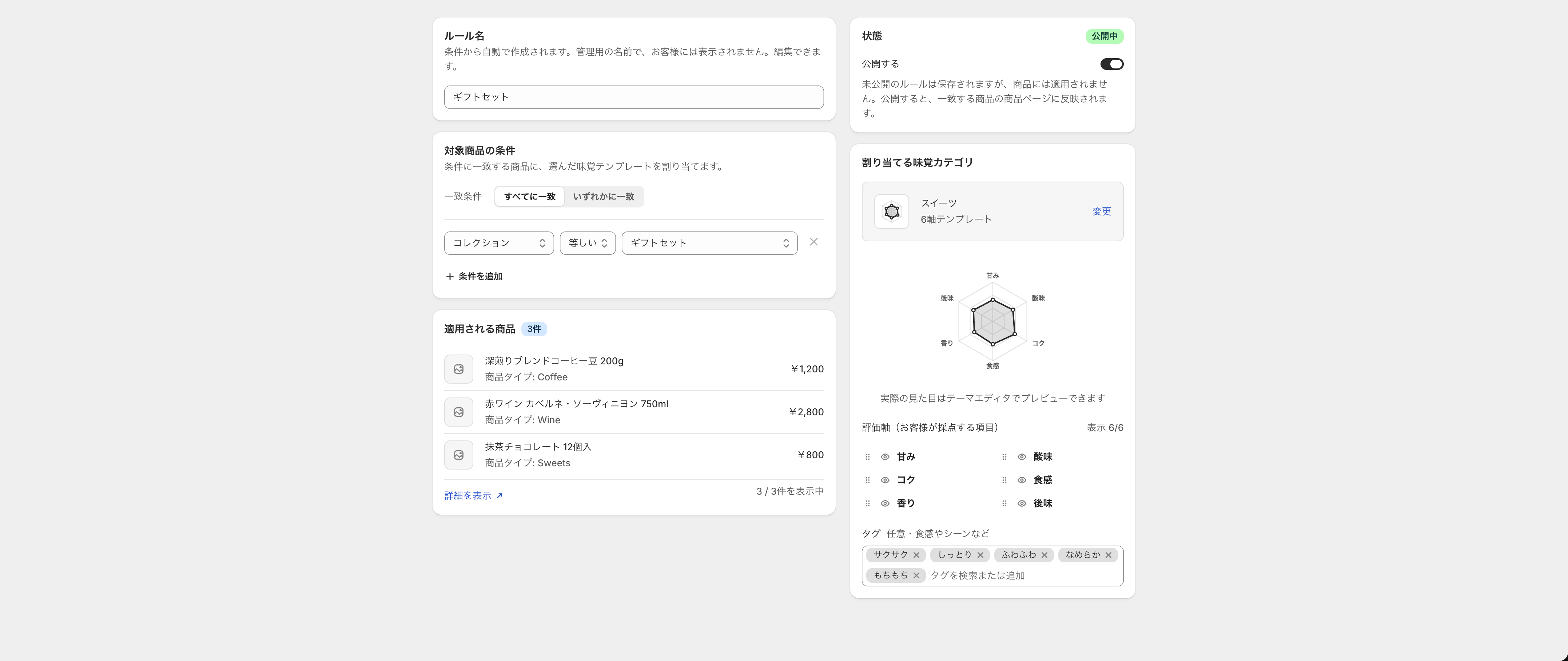
実際の見た目は、Shopifyのテーマエディタでプレビューできます。複数のルールがある場合の優先順位は「味覚カテゴリーとルールの仕組み」をご覧ください。
AIで自動的にルールを作成する
商品数が多い場合は、AIによるルールの自動作成を使うと、一度の操作でまとめてルールを用意できます。
手順
- 「あじわい」の「味覚カテゴリー」を開き、「自動でルールを作成」をクリックします。
- 「味覚カテゴリーを自動作成」の画面で内容を確認し、「自動作成をはじめる」をクリックします。
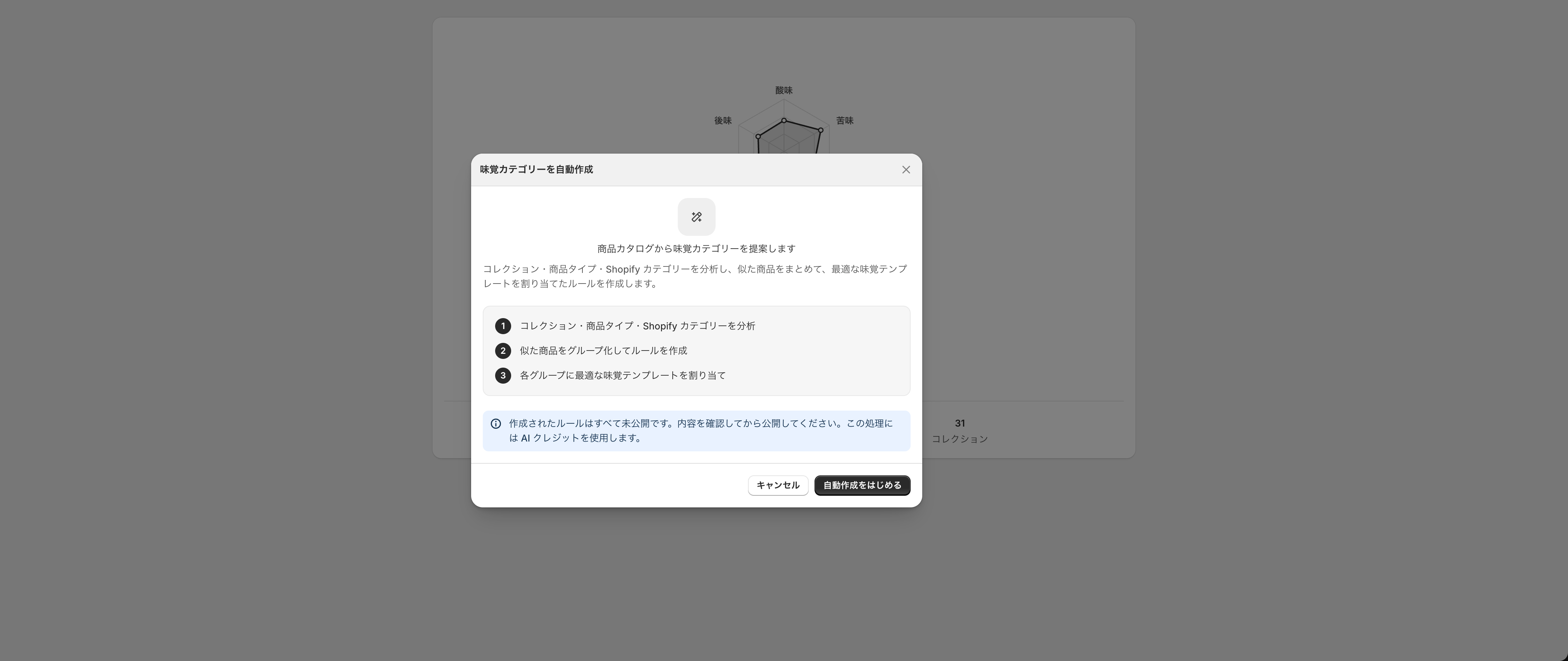
AIは次の3ステップでルールを作成します。
- コレクション・商品タイプ・Shopifyカテゴリーを分析
- 似た商品をグループ化してルールを作成
- 各グループに最適な味覚テンプレートを割り当て
作成後の確認と公開
AIが作成したルールは、すべて下書き(未公開)の状態で作成されます。このままでは商品に適用されないため、次の手順で確認・公開してください。
- 完了画面の「閉じてルールを確認」をクリックし、ルール一覧を開きます。
- 各ルールの条件・適用される商品・割り当てる味覚カテゴリーを確認し、必要に応じて編集します。
- 問題がなければ、ルールの「公開する」をクリックします。
ご注意
- 自動作成には、AI利用枠(AIクレジット)を使用します。
- AIの提案は商品情報からの推定です。公開前に、意図した商品に適切なテンプレートが割り当てられているかをご確認ください。
- 「新しいルールは作成されませんでした」と表示された場合は、AIから新しく提案できるルールがありません。未分類の商品が残っている場合は、手動でルールを追加してください。
- 新しい商品を追加した場合は、「レビュー設定済みの商品」で未分類の商品がないかを確認してください。