
インストールから、レビューの収集・表示を始めるまでの手順をまとめています。上から順に進めてください。
アプリのインストール方法
Shopifyストアに「あじわい」をインストールする手順は以下のとおりです。
- Shopify App Storeの「あじわい ~Taste Reviews~」のページ(apps.shopify.com/ajiwai)を開きます。
- 「インストール」をクリックし、Shopifyストアにログインします。
- 画面の案内に従ってアプリの権限を承認し、インストールを完了します。
インストール後の画面
Shopify管理画面の左メニュー「アプリ」に「あじわい ~Taste Reviews~」が追加され、次のメニューが利用できるようになります。
- ダッシュボード
- レビュー管理
- 味覚カテゴリー
- レビュー依頼
- 設定
- プラン・請求
- ヘルプ
使い方に迷ったときは、サイドバーの「ヘルプ」、またはShopify管理画面のアプリメニュー右上の「…」>「サポートを受ける」から、このナレッジベースを開けます。
続けて、下記の「初回セットアップの進め方とプラン選択」と「初期設定チェックリスト」に沿って設定を進めてください。
初回セットアップの進め方とプラン選択
インストール直後のダッシュボードには、公開までに必要な手順が「公開まであと○ステップ」として表示されます。上から順に進めると、商品ページでレビューを集められる状態になります。
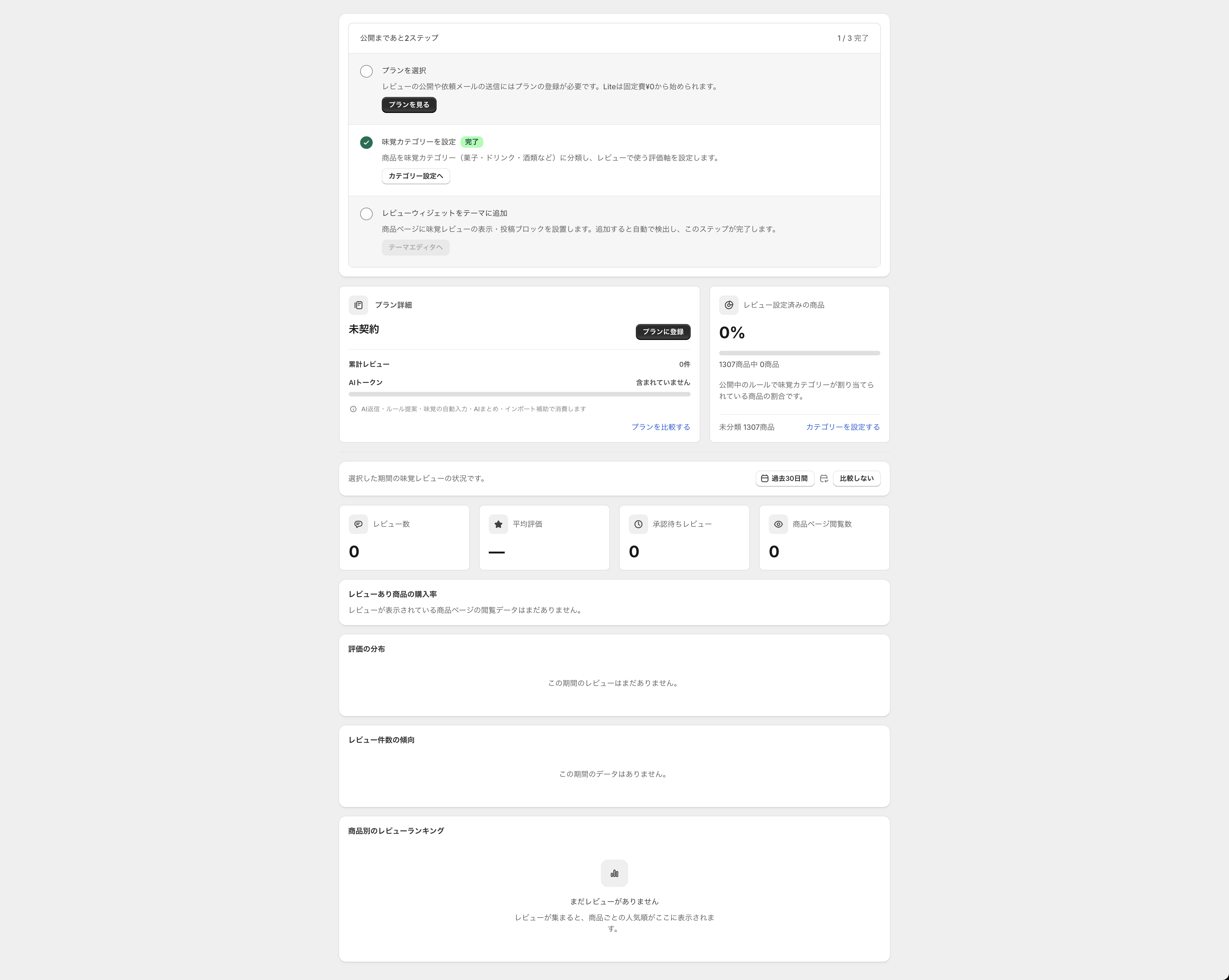
3つのステップ
- プランを選択
- 内容:ご利用のプランを選びます。Freeプラン(無料)でも、レビューの収集・表示は無制限です。
- ボタン:プランを見る
- 味覚カテゴリーを設定
- 内容:商品を味覚カテゴリー(菓子・ドリンク・酒類など)に分類し、レビューで使う評価軸を設定します。
- ボタン:カテゴリー設定へ
- レビューウィジェットをテーマに追加
- 内容:商品ページに味覚レビューの表示・投稿ブロックを設置します。追加すると自動で検出され、ステップが完了します。
- ボタン:テーマエディタへ
完了したステップには「完了」のバッジが付き、右上に「○ / 3 完了」と進み具合が表示されます。
プランの選択が必要な機能
プランを選択していない状態(プラン詳細が「未契約」)では、次の機能はご利用いただけません。操作しようとすると「この機能を使うには、プランの登録が必要です」と表示されます。
- レビューの公開
- レビュー依頼メールの送信
- 既存レビューのインポート
- AI機能(AIトークンは「含まれていません」と表示されます)
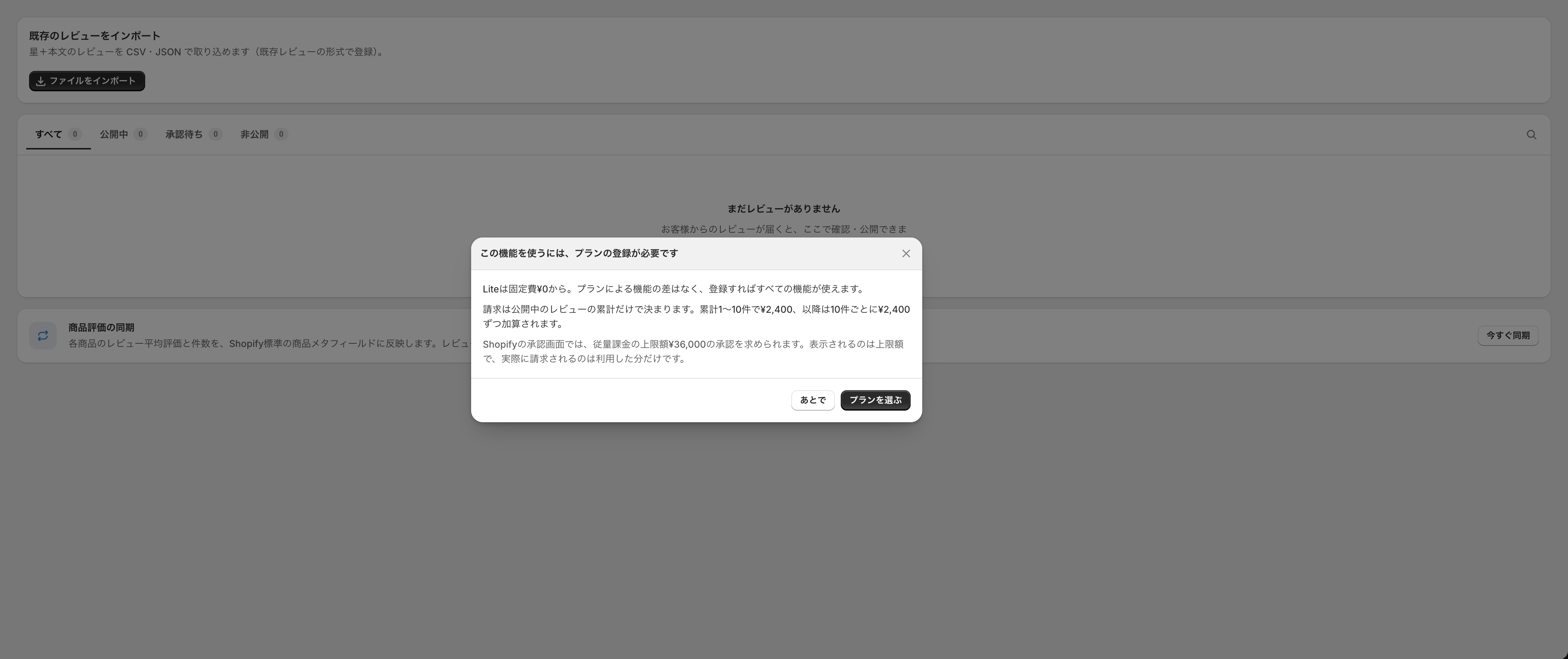
Freeプランを含むいずれかのプランを選択すれば、上記の機能をご利用いただけます。AI機能や過去注文へのまとめ依頼など、一部の機能はプランによって利用範囲が異なります。料金は「料金プランの概要」をご覧ください。
初期設定チェックリスト(導入当日にやること)
インストール後、次の順番で設定すると、その日のうちにレビューの収集と表示を始められます。ダッシュボードには「公開まであと○ステップ」として残りの手順が表示されるので、あわせてご活用ください。
- プランを選ぶ:「プラン・請求」でプランを選択します。レビューの公開や依頼メールの送信にはプランの選択が必要です。Freeプラン(無料)から始められます。
- 味覚カテゴリーのルールを作成する:「味覚カテゴリー」で、商品に味覚カテゴリーを割り当てます。「自動でルールを作成」(Lite以上)を使うと、AIがルールを提案します。取り扱いがほぼ1つのジャンルのストアは、全商品向けのルールを1つ作るのが簡単です(「味覚カテゴリーの設定」の記事をご覧ください)。作成したルールは「公開する」にしてください。
- ウィジェットを配置する:Shopifyのテーマエディタで、商品ページにレビューウィジェットを追加します。追加すると自動で検出されます。
- 公開ポリシーを決める:「設定」で、届いたレビューを自動公開するか、承認制にするかを選びます。
- レビュー依頼メールをオンにする:味覚カテゴリーの設定が終わったら、「レビュー依頼」で自動送信をオンにし、送信タイミングとメール文面を設定します。
- 既存レビューを移行する(任意):他のレビューアプリをお使いだった場合は、「レビュー管理」からインポートします。
設定が完了したかを確認する
ダッシュボード上部に「あじわい は問題なく稼働しています」と表示されていれば、アプリは正常に動作しています。あわせて次の項目をご確認ください。
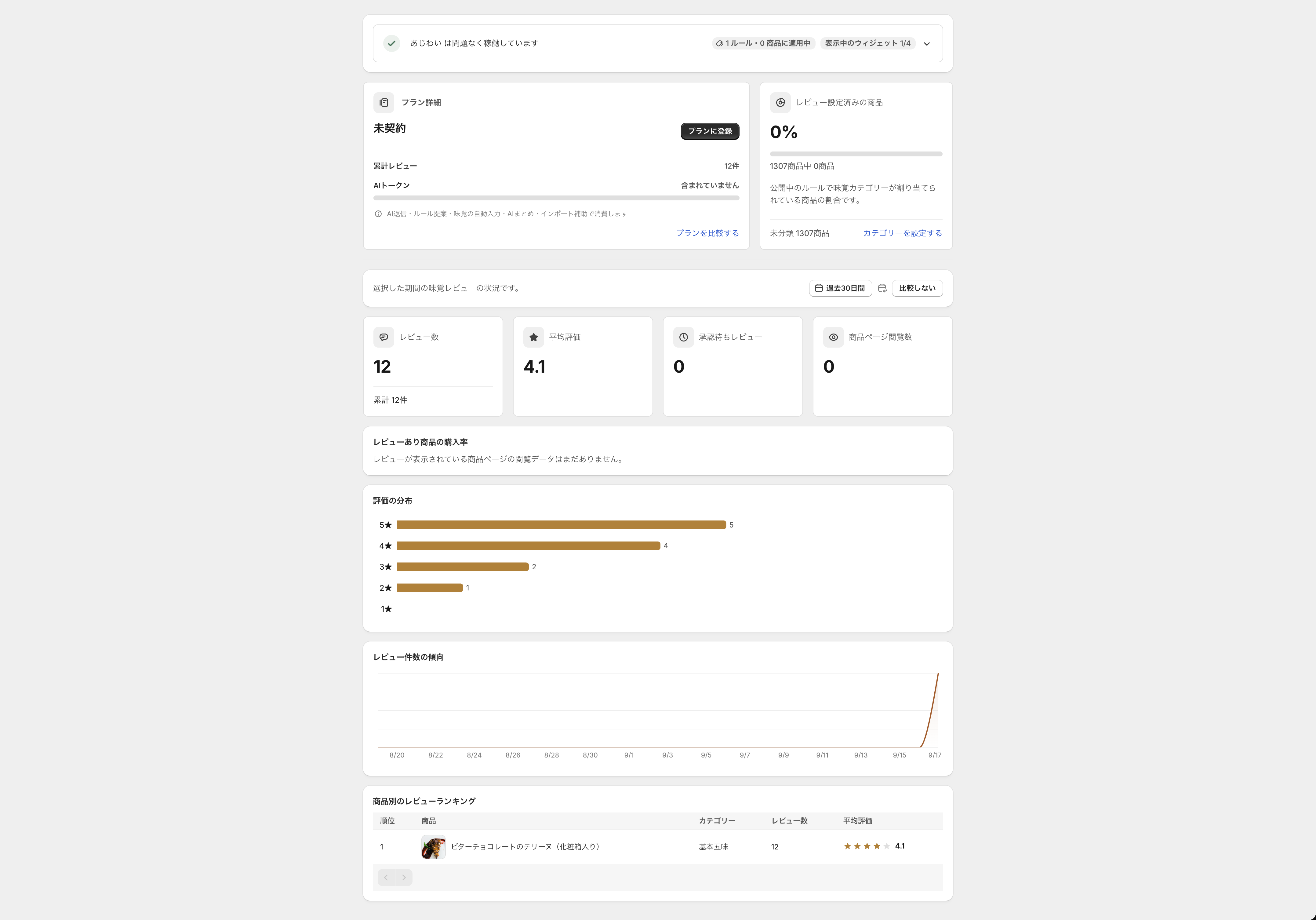
- ルール・適用商品数:「○ ルール・○ 商品に適用中」の商品数が0のときは、公開中のルールがないか、条件に一致する商品がありません。
- 表示中のウィジェット:「○/4」の左側の数字が、テーマに配置済みのウィジェット数です。
- プラン詳細:「未契約」と表示されている場合は、プランの選択が完了していません。
- レビュー設定済みの商品:公開中のルールで味覚カテゴリーが割り当てられている商品の割合です。「未分類」の商品が残っていないかを確認してください。