
届いたレビューの公開方法(公開ポリシー)の設定から、承認待ちレビューの確認、まとめての公開・非公開までをまとめています。
公開ポリシーを設定する(承認制)
届いたレビューを、すぐに公開するか、確認してから公開するかを選べます。
設定場所
「あじわい」の「設定」>「公開ポリシー」
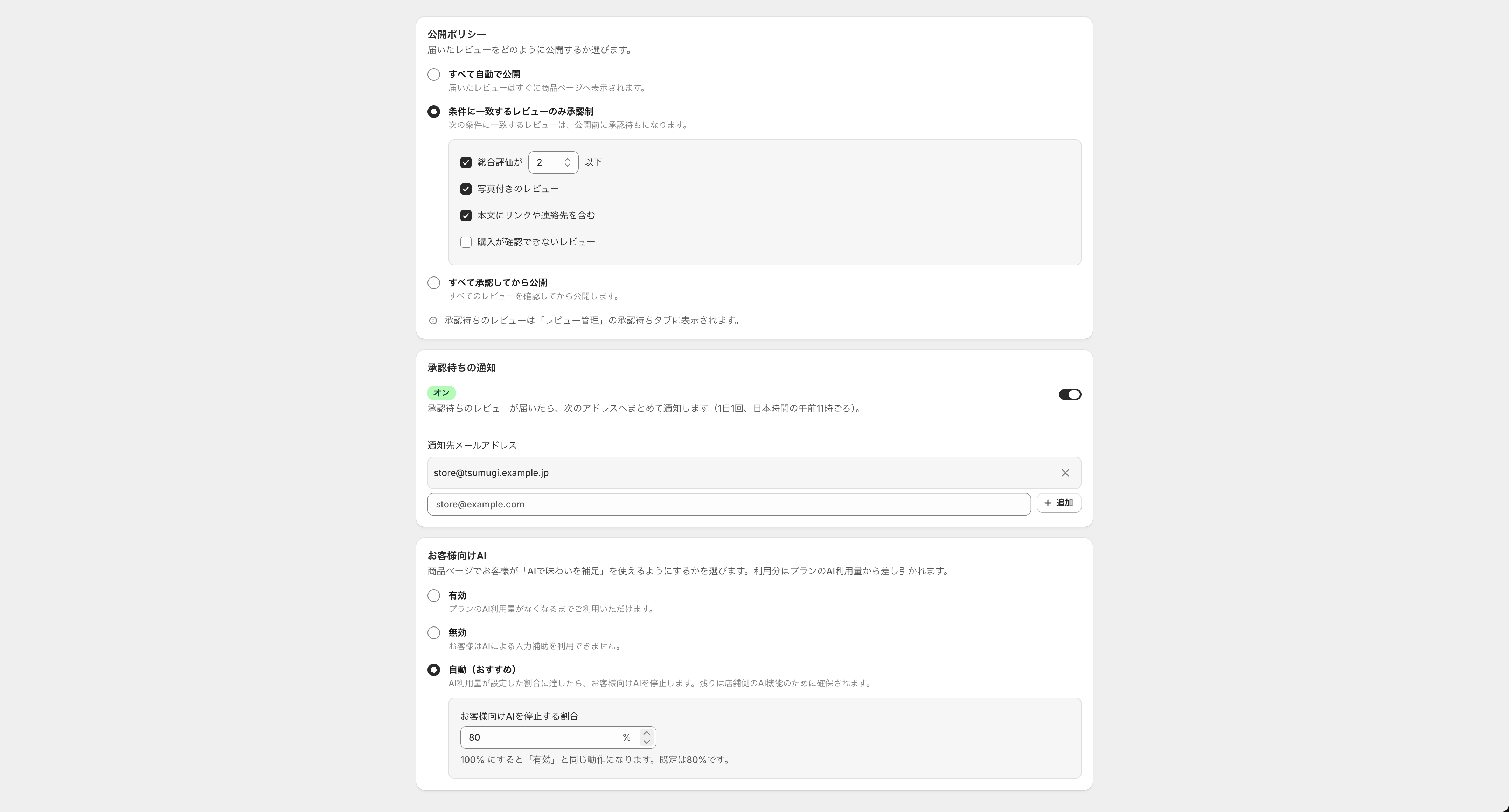
3つの公開方式
- すべて自動で公開
- 動作:届いたレビューはすぐに商品ページへ表示されます。
- 向いているストア:確認の手間をかけたくないストア
- 条件に一致するレビューのみ承認制
- 動作:指定した条件に一致するレビューは、公開前に承認待ちになります。
- 向いているストア:多くのストアにおすすめ
- すべて承認してから公開
- 動作:すべてのレビューを確認してから公開します。
- 向いているストア:表示内容を厳密に管理したいストア
承認制の条件
「条件に一致するレビューのみ承認制」では、次の条件を組み合わせて指定できます。
- 総合評価が指定した値(例:2)以下
- 写真付きのレビュー
- 本文にリンクや連絡先を含む
- 購入が確認できないレビュー
承認待ちの通知
「承認待ちの通知」をオンにすると、承認待ちのレビューが届いた際に、指定したメールアドレスへ1日1回(日本時間の午前11時ごろ)まとめて通知されます。通知先は「追加」から複数登録でき、不要なアドレスは「×」で削除できます。
承認待ちのレビューの確認方法は「承認待ちのレビューを確認・公開する」をご覧ください。
承認待ちのレビューを確認・公開する
公開ポリシーで承認制を選んでいる場合、条件に一致したレビューは「承認待ち」になり、商品ページには表示されません。内容を確認して公開・非公開を判断してください。
レビュー管理画面の見方
「あじわい」の「レビュー管理」では、レビューが状態ごとにタブで分かれています。
- すべて:すべてのレビュー
- 公開中:商品ページに表示されているレビュー
- 承認待ち:公開ポリシーの条件に一致し、確認が必要なレビュー
- 非公開:商品ページに表示されないレビュー
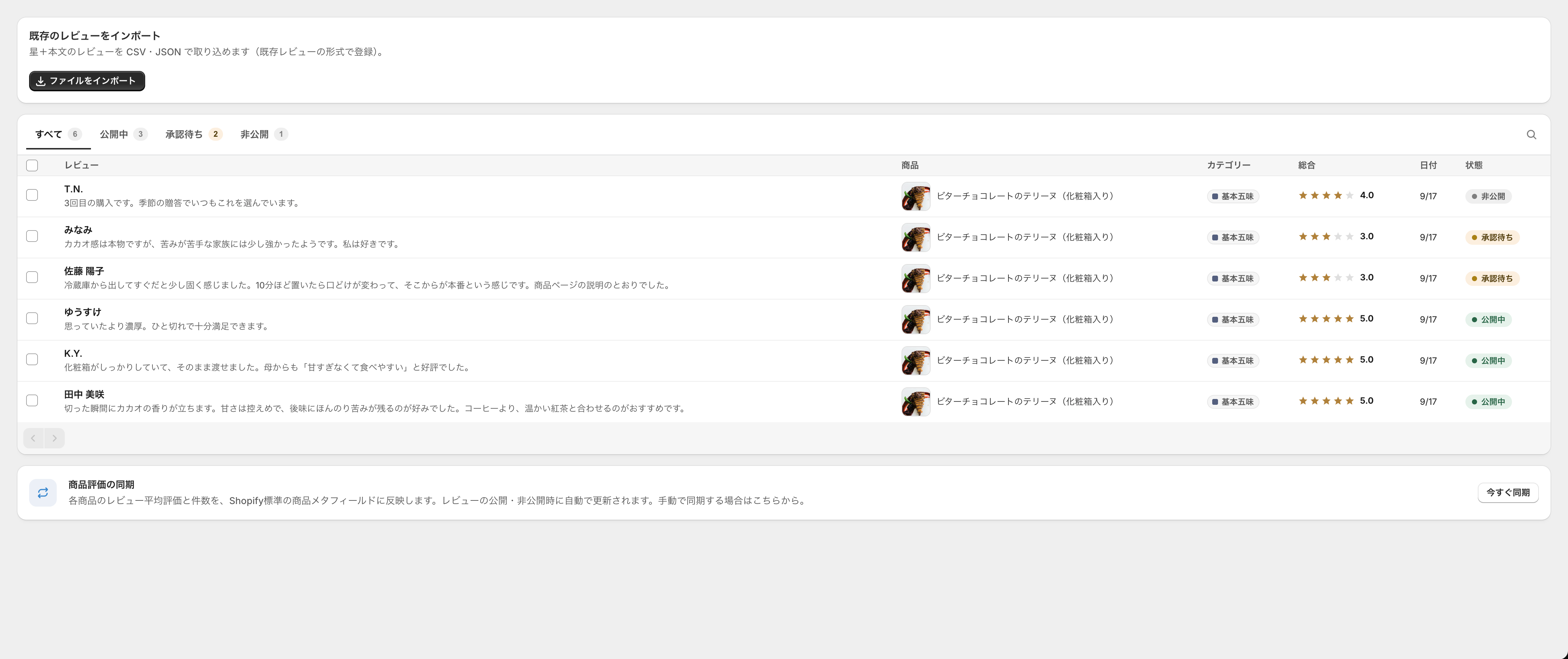
レビューに付くラベル
- 購入済み:購入が確認できたお客様のレビュー
- 既存形式:インポートで取り込んだレビュー(味覚スコアなし)
承認待ちのレビューを処理する
- 「承認待ち」タブを開きます。
- レビューの本文・写真・評価を確認します。
- レビューをクリックして詳細画面を開き、「このレビューの操作」の「公開する」または「非公開にする」をクリックします。複数のレビューをまとめて処理する場合は、チェックボックスで選択して画面右上の「公開する」「非公開にする」を使います(「レビューを一括で公開・非公開にする」参照)。
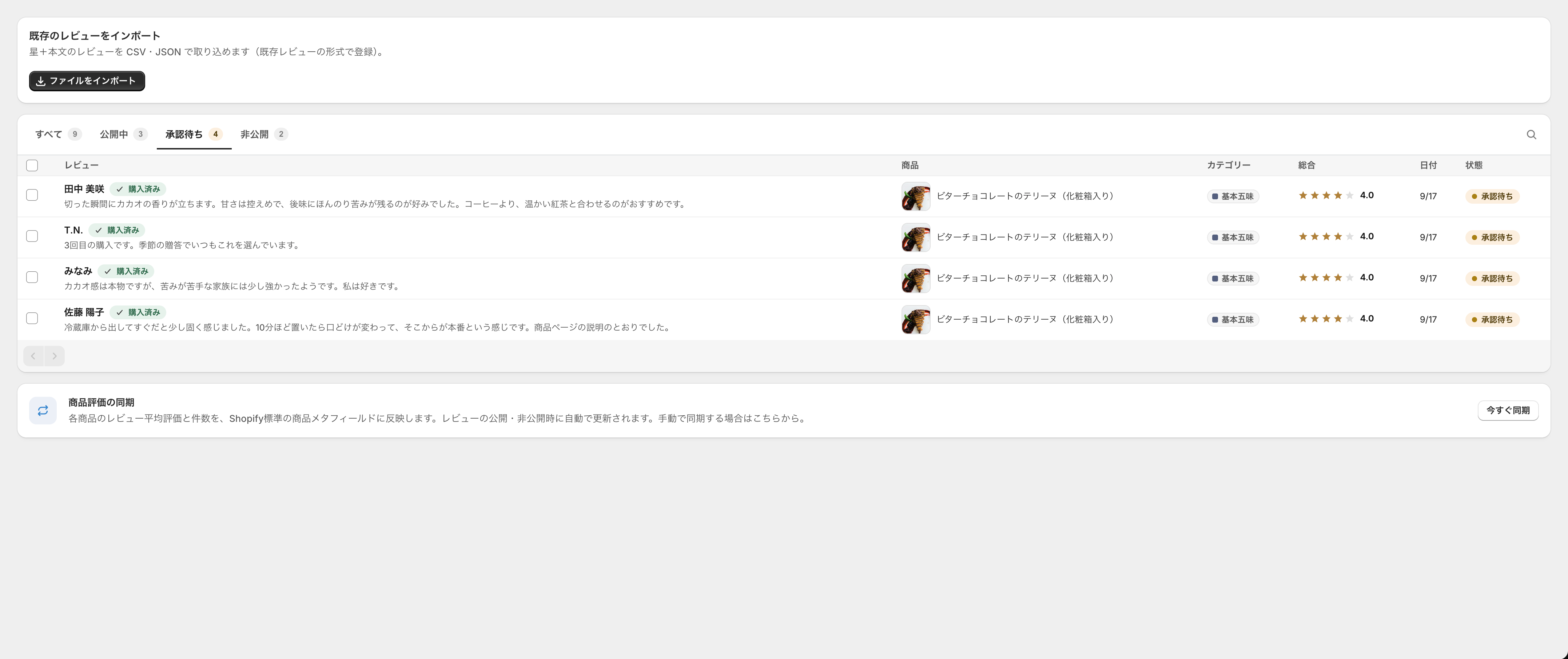
右上の検索アイコンから、レビューを検索することもできます。
レビューの公開には、プランの選択が必要です。
運用のポイント
承認待ちが溜まると、せっかくのレビューが商品ページに反映されません。「承認待ちの通知」をオンにし、ダッシュボードの「承認待ちレビュー」の件数を定期的に確認することをおすすめします。
レビューを一括で公開・非公開にする
「レビュー管理」では、複数のレビューを選んで、まとめて公開・非公開にできます。承認待ちのレビューが多いときや、不適切なレビューをまとめて非表示にしたいときに便利です。
手順
- 「レビュー管理」を開き、必要に応じてタブ(すべて/公開中/承認待ち/非公開)や検索で絞り込みます。
- 対象のレビューのチェックボックスをオンにします。列見出しのチェックボックスで、表示中のレビューをすべて選択できます。
- 選択中の件数(例:「条件に一致する24件を選択中」)を確認し、画面右上の「公開する」または「非公開にする」をクリックします。
- 確認画面の内容を確認し、実行します。
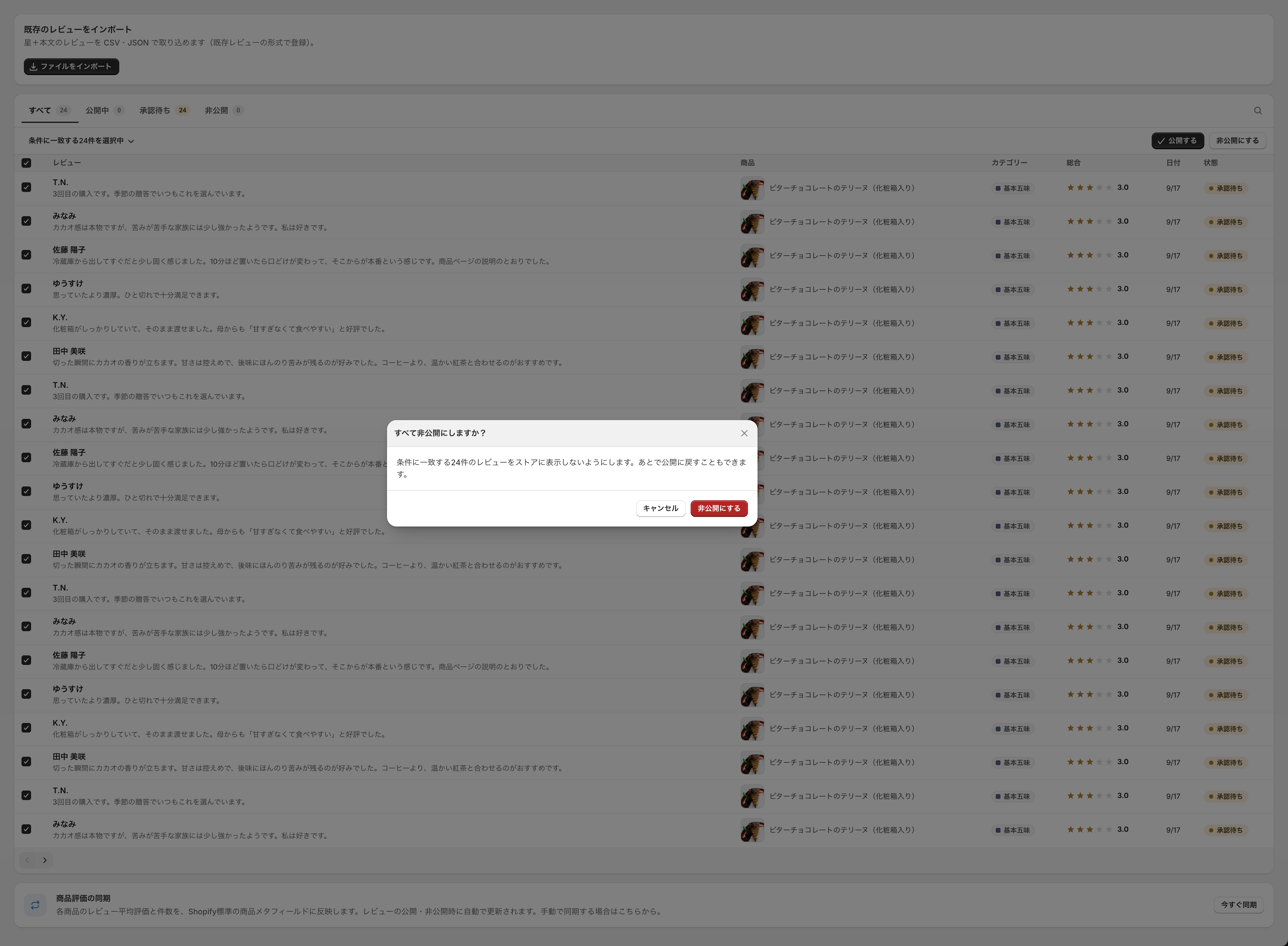
ポイント
- 非公開にしたレビューは、ストアに表示されなくなります。あとで公開に戻すこともできます。
- 公開・非公開を切り替えると、商品の平均評価と件数(商品評価の同期)も自動で更新されます。
- レビューの公開には、プランの選択が必要です。