
レビュー依頼メールは、自動送信と、過去の注文へのまとめ依頼の2通りで送れます。
この記事の内容
レビュー依頼メールの自動送信を設定する
購入または発送から指定した日数が経つと、レビュー依頼メールを自動で送信できます。レビュー収集を手作業で行う必要はありません。
設定手順
- 「あじわい」の「レビュー依頼」を開きます。
- 「自動送信」のトグルをオンにします。
- 送信の起点(「購入」または「発送」)を選び、何日後に送信するかを入力します。
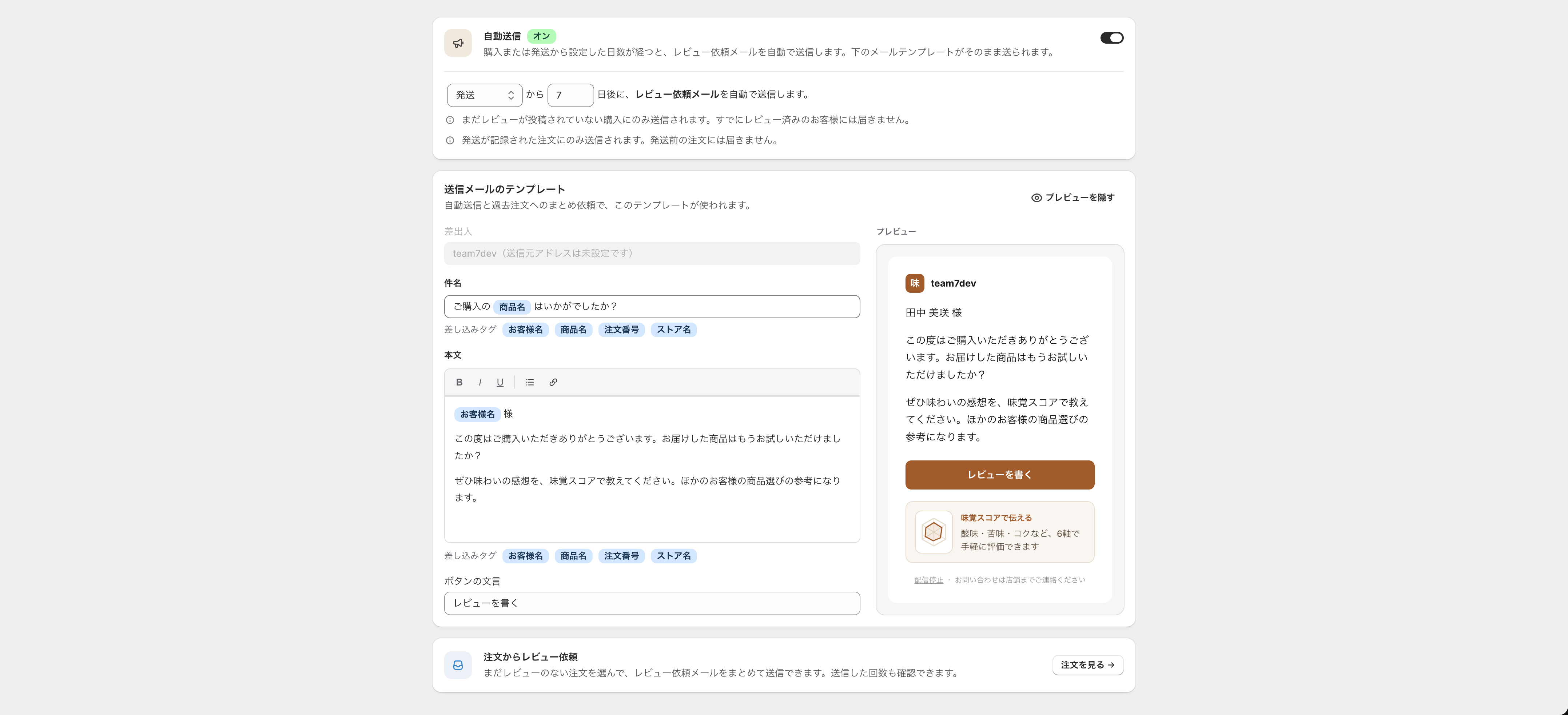
- 「送信メールのテンプレート」で件名・本文・ボタンの文言を確認し、保存します。差出人にはストア名が表示されます。
送信の対象
- まだレビューが投稿されていない購入にのみ送信されます。すでにレビュー済みのお客様には届きません。
- 起点を「発送」にした場合、発送が記録された注文にのみ送信されます。発送前の注文には届きません。
送信タイミングの目安
食品は商品が届いて実際に味わってからの方が、具体的なレビューが集まりやすくなります。配送日数や消費までの期間を考慮して日数を設定してください。
メール文面の編集
件名と本文には、お客様名・商品名・注文番号・ストア名の差し込みタグを使えます。右側のプレビューで、実際の見え方を確認できます。
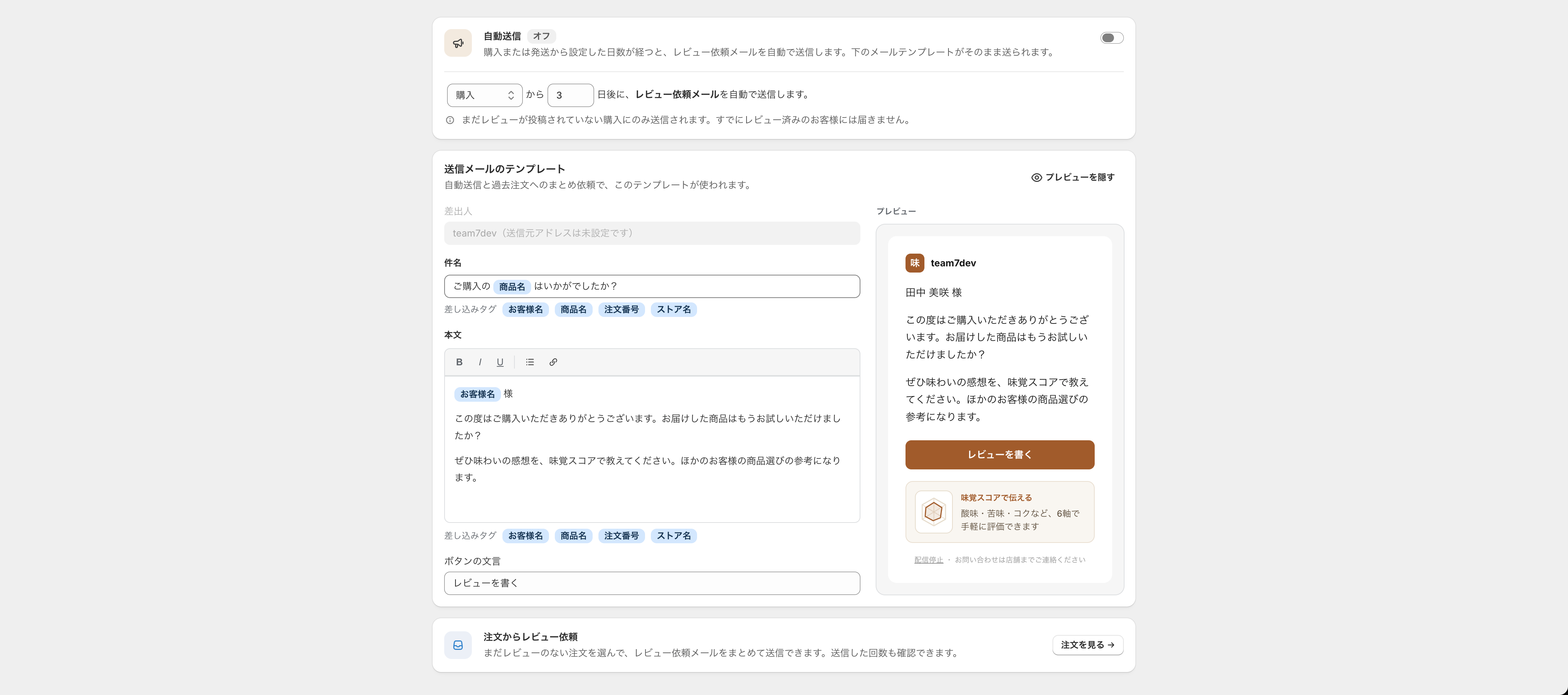
なお、過去の注文にまとめて依頼を送る場合は、「レビュー依頼」>「注文からレビュー依頼」の「注文を見る」から送信します。まとめ依頼で送るメールの文面は、「注文」画面のテンプレートで確認・編集できます。詳しくは「過去の注文にまとめてレビュー依頼を送る」をご覧ください。
レビュー依頼メールの送信には、プランへの登録が必要です。
過去の注文にまとめてレビュー依頼を送る
アプリ導入前の注文や、自動送信の対象外だった注文には、注文を選んでまとめてレビュー依頼メールを送れます。
手順
- 「あじわい」の「レビュー依頼」を開き、画面下部の「注文からレビュー依頼」にある「注文を見る」をクリックします。
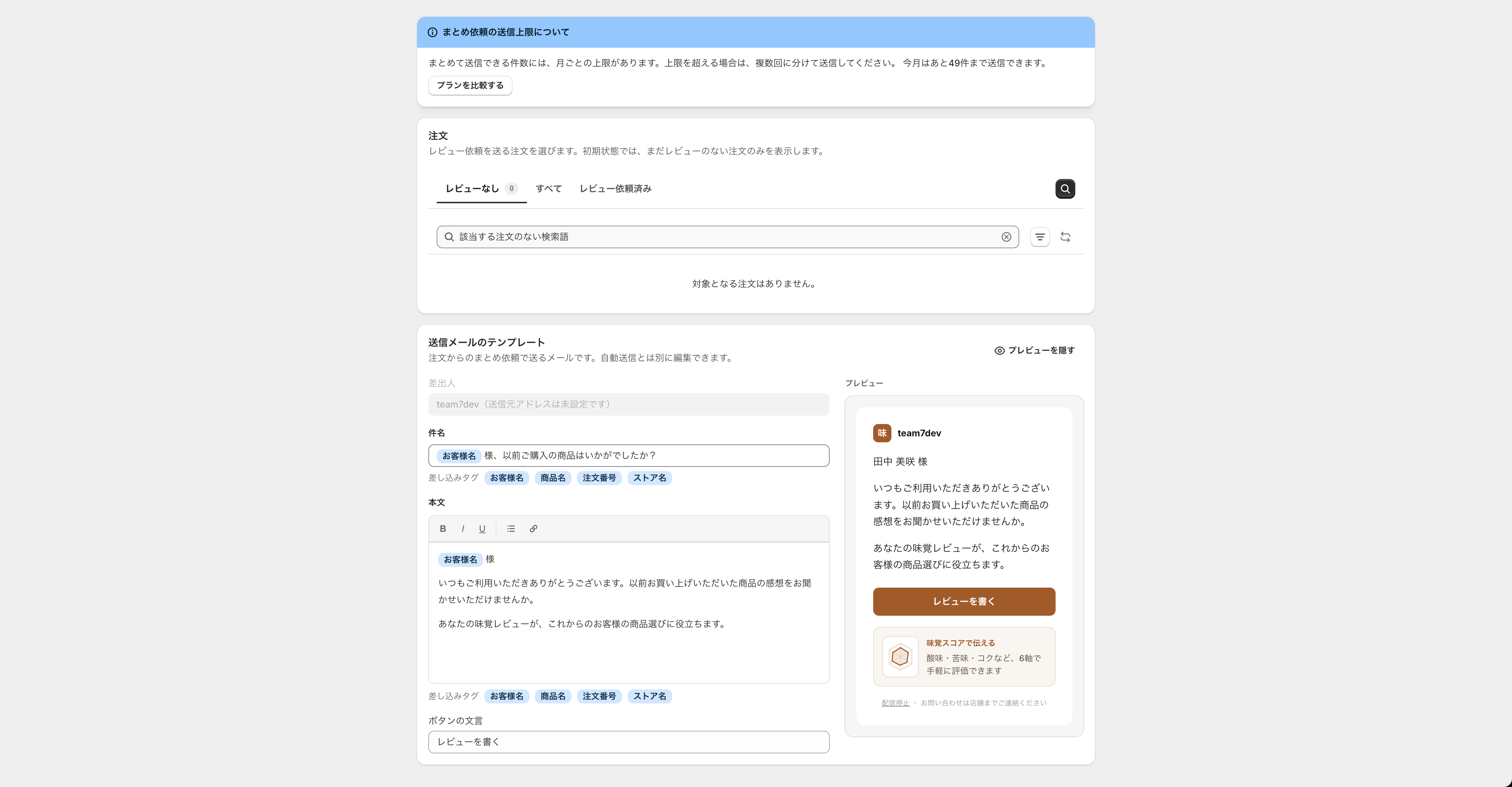
- 「注文」の一覧から、依頼を送る注文を探します。初期状態では、まだレビューのない注文(「レビューなし」タブ)だけが表示されます。
- 検索欄で注文番号・お客様名を検索するか、絞り込みボタンから「商品で絞り込み」「購入日」で絞り込みます。
- 対象の注文のチェックボックスをオンにし、「レビュー依頼を送信」をクリックします。
一覧の見方
メールの文面
まとめ依頼で送るメールは、「注文」画面下部の「送信メールのテンプレート」で件名・本文・ボタンの文言を編集できます。差し込みタグ(お客様名・商品名・注文番号・ストア名)が使え、右側のプレビューで見え方を確認できます。
送信上限
- まとめて送信できる件数には、月ごとの上限があります。今月の残り件数は、画面上部の「まとめ依頼の送信上限について」に表示されます。
- 上限を超える場合は、複数回に分けて送信してください。
- レビュー依頼メールの送信には、プランへの登録が必要です。