
① BuzzECにログインしてください。同時に、Futureshopにもログインをお願いします。
② BuzzECの設定>タグ設置をクリック
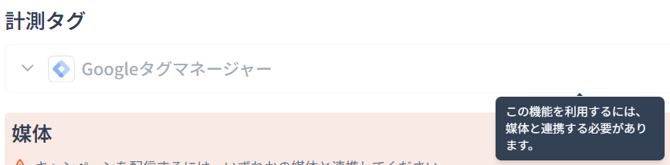
右下に出るポップアップに注目!
他の必須設定が完了していないとタグ設置ができない為、
・プラン選択
・媒体連携
を先に済ませて下さい。
③ Futureshop画面よりホーム>設定>プロモーション管理>測定タグ一覧>測定タグを追加するの順にお進みください。
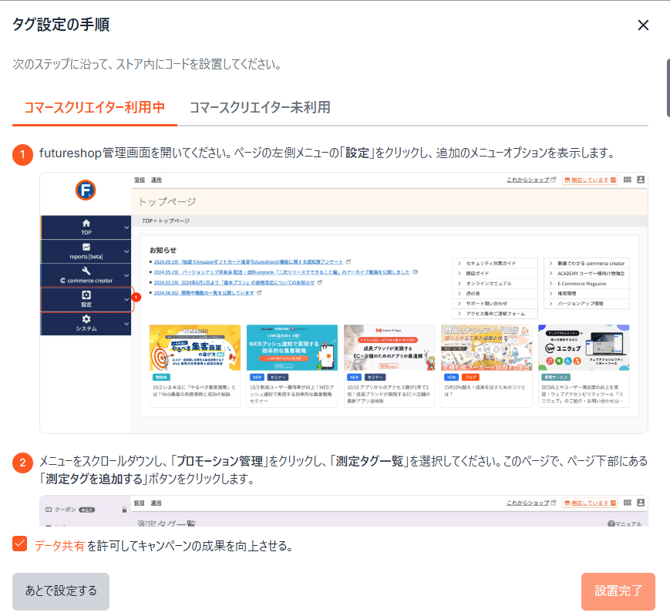
④ 測定タグ設定ページで、「利用する」に✅を入れ、設定名は「BuzzEC-GTM用」と入力してくだいさ。その後は、BuzzECに表示されるガイドの手順でお進みください。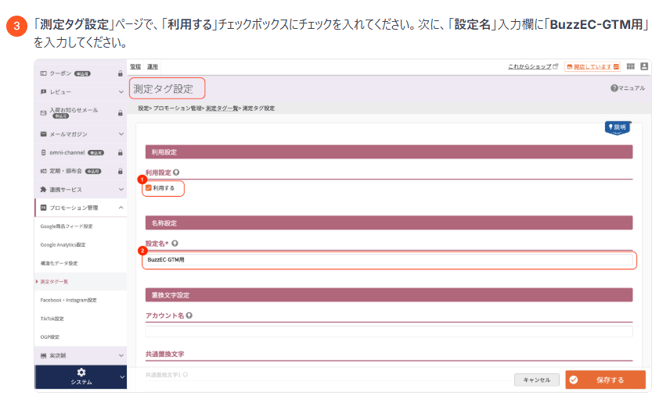
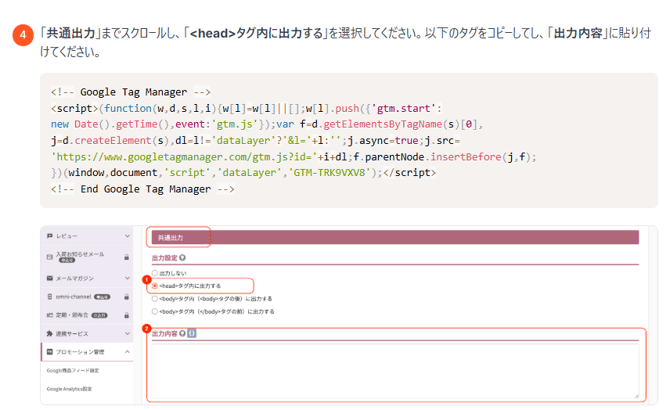
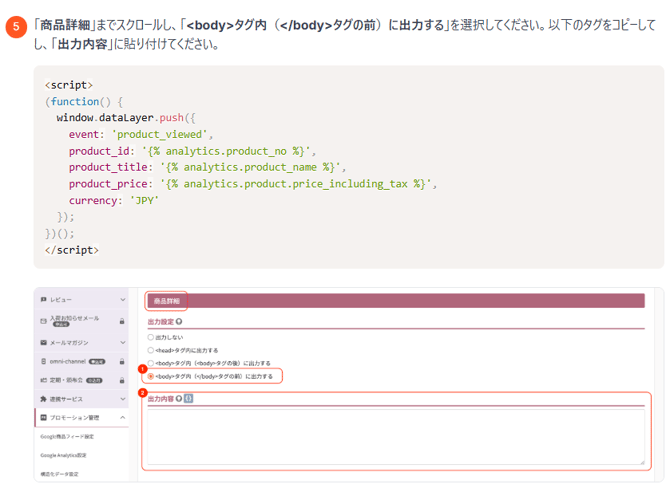
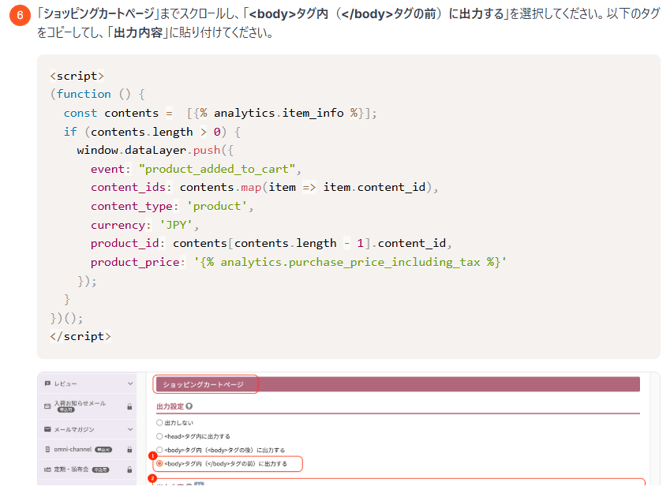
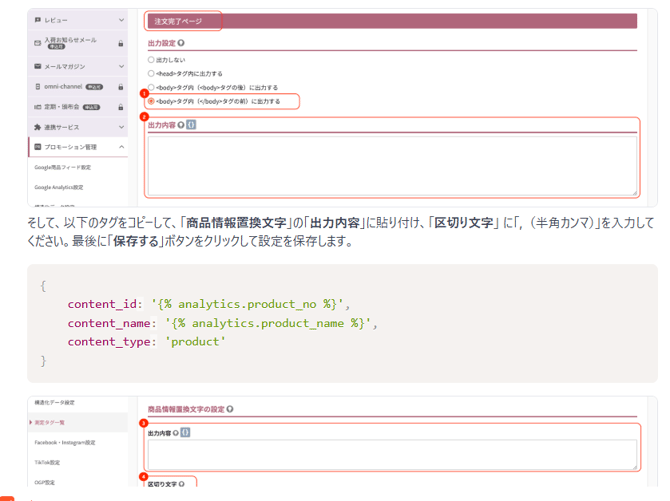
⑤ BuzzEC上の手順のとおりに最後まで入力し、futureshopの管理画面右下にある「保存する」を押してください。
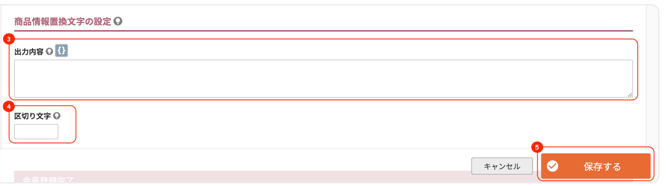
⑥ BuzzEC上で「設置完了」を押してください。
⑦ Googleタグマネージャーの右側に「接続済み」と表示されていれば、設置は完了です。
