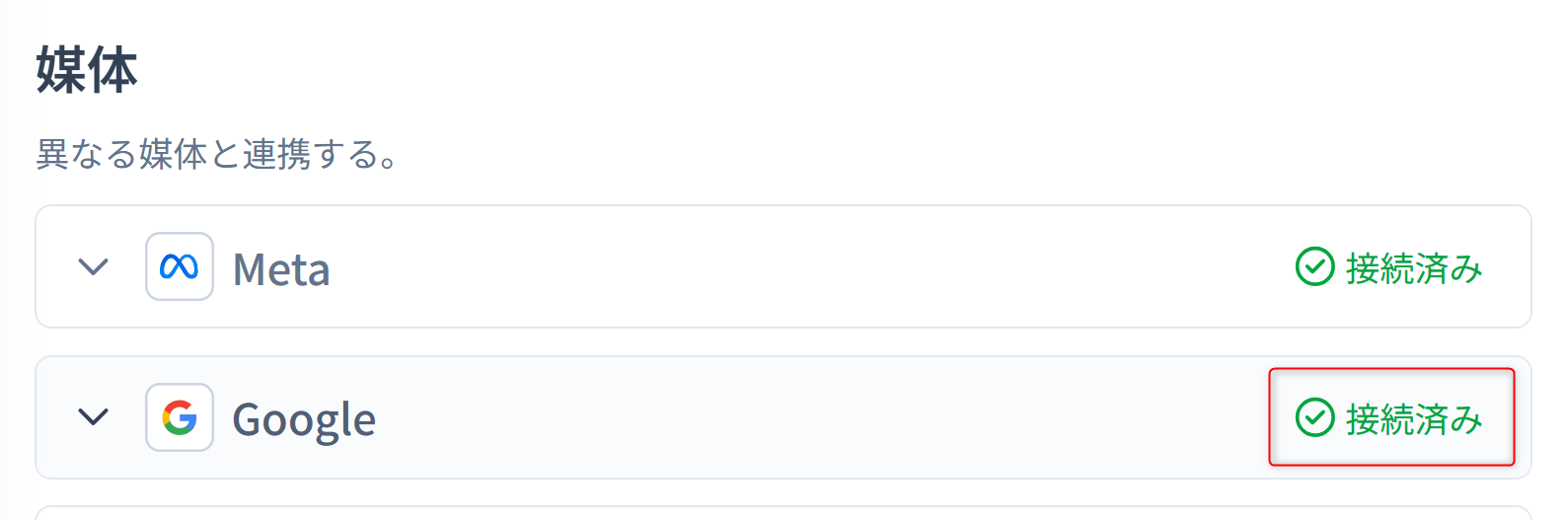
Google広告を配信する際の初期設定についてご説明します。
① まずはBuzzECにログインしてください。
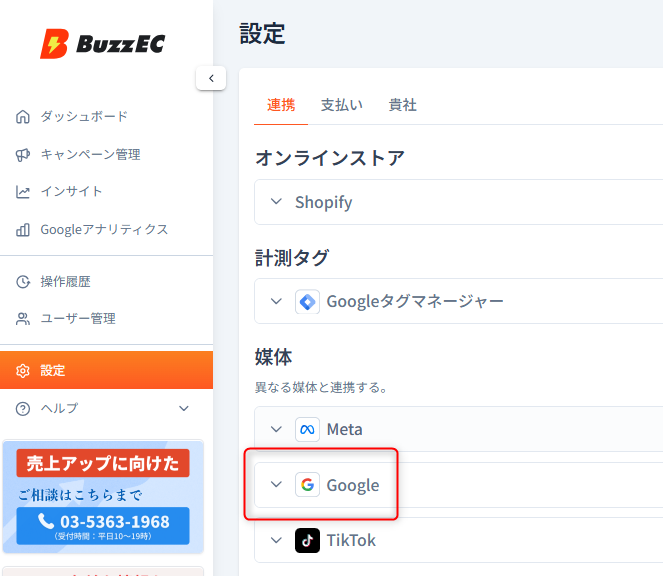
② 左のメニューから「設定」をクリックしてください。
③ 媒体項目より「Google」のタブをクリックしてください。
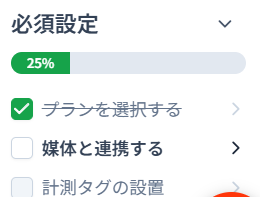
※ 「必須設定」で「プランを選択する」が完了していない場合には、先にそちらを選択してください。→ プランの詳細についてはこちら
④ 正式な会社名(ない場合は屋号・ショップ名)を入力してください。また、ショップのロゴをアップロードしてください。ロゴは、正方形/長方形どちらも設定が必要です。
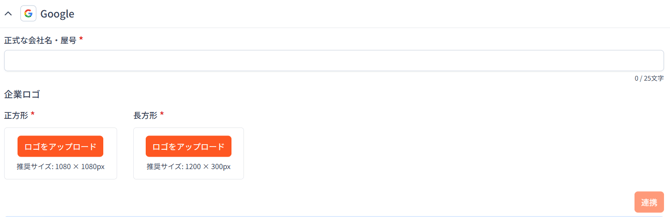
会社名が短縮されているなど、不完全な場合にはエラーが生じる場合がありますので、正式名称でご登録ください。
⑤ 右下の「連携」ボタンをクリックすると、タグ設置のガイドが表示されます。
そのガイドの手順に沿って設置をお願いします。
タグ例:<meta name="google-site-verification" content="GFCdtBbn6tkDDSIuU8x9YZxYSb2CRPIJVaeoRjmbxZw" />
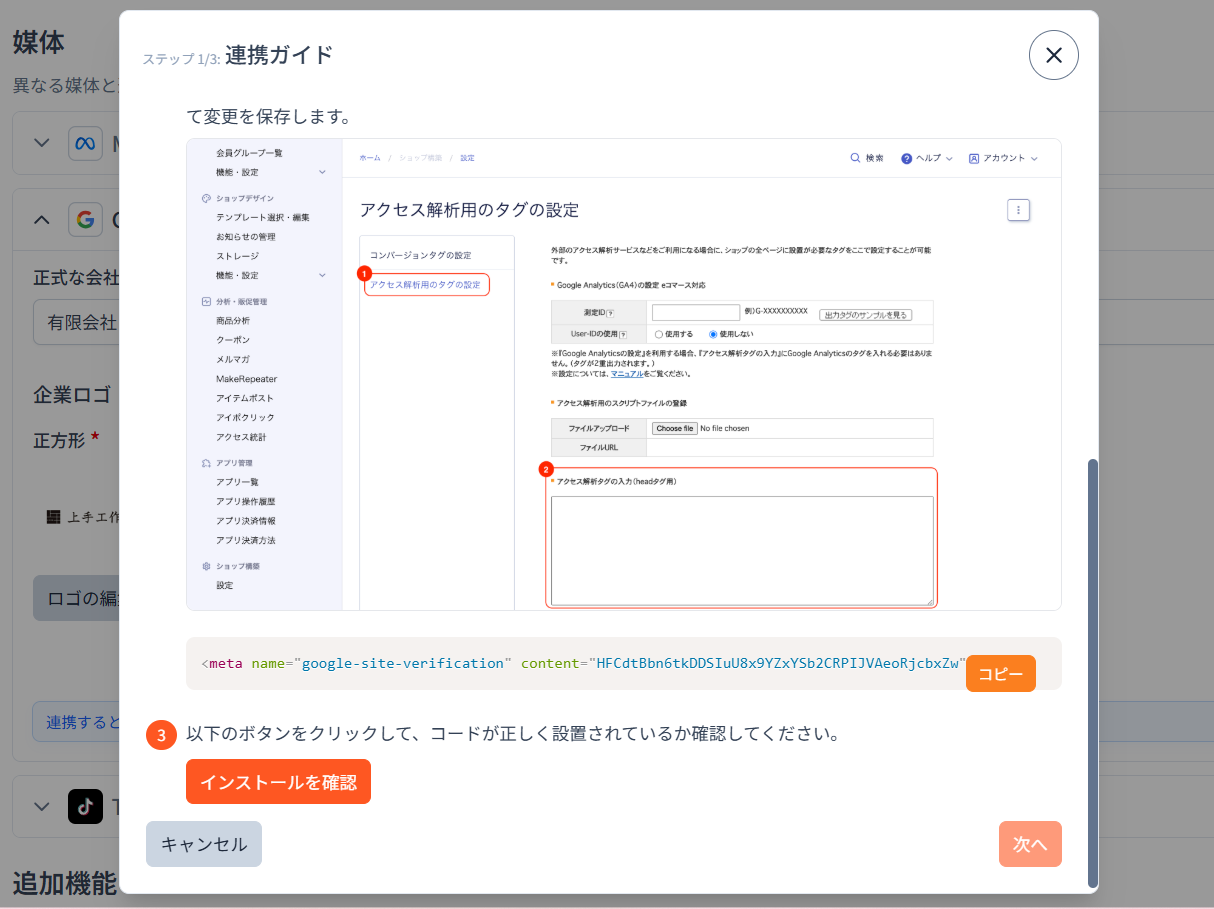
・Googleがこのタグをサイトから読み込むことでアカウントの準備が整います。
・タグの設置ガイドはご利用のカートシステムにより異なります。
・エラーが表示された場合には、こちらまでご連絡ください。
⑥ 「次へ」をクリックすると、電話番号・住所などの情報が求められます。すべて入力し、「接続済み」と表示されたら完了です。