① BuzzECにログインしてください。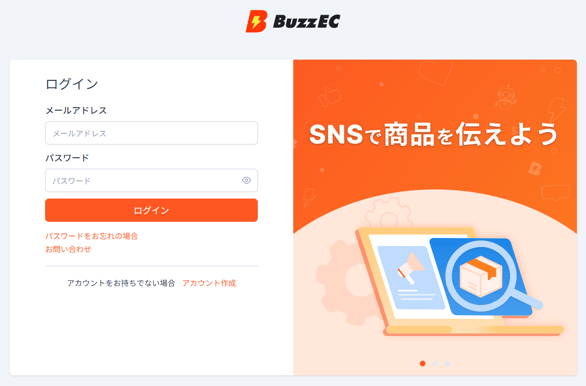
② BuzzECの左のメニューから設定>計測タグの「Googleタグマネジャー」>「タグ設定ガイドを表示」を押してください。
画面右下に表示される必須設定のうち、下記の項目を先に完了する必要があります。
・プラン選択
・媒体連携
③ 「タグ設定の手順」に沿って入力してください。
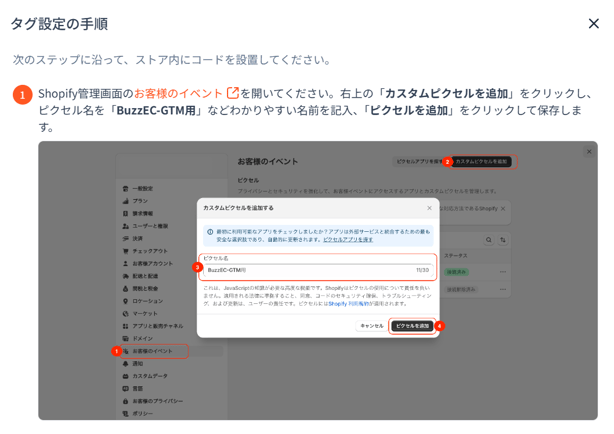
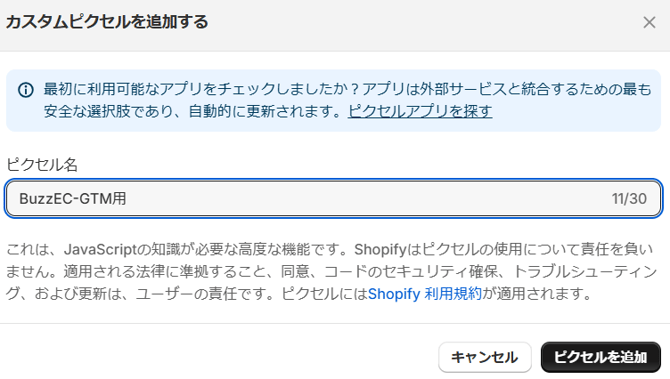
③-1任意のピクセル名を付けてください。
※「BuzzEC-GTM用」など、分かりやすい名前を入力し、「ピクセルを追加」を押してください。
③-2 BuzzEC側に戻って、「タグをコピー」を押してください。

③-3 Shopifyの管理画面に行き、コピーしたコードを貼り付けてください。
※ 予めサンプルコードがある場合には、削除してください。

③-4「保存」を押してください。

この保存ボタンが見えにくい場所にあるので押すのを忘れないで下さい!
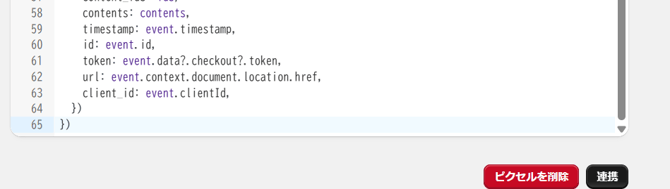
③-5 「連携」を押してください。

・右下の「連携」を押す
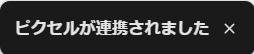
③-6「ピクセルが連携されました」の表示を確認して完了です。

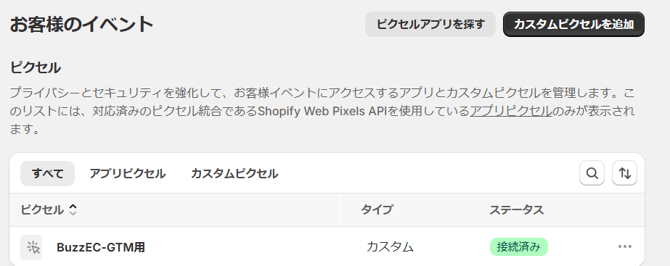
※ タグの確認方法
正しく設定が完了していれば、「お客様のイベント」のピクセル欄に、先程作成したピクセルが接続済みのステータスで表示されます。