
|登録フロー
① https://user.buzzec.jp/register より「futureshopご利用の方はこちら」を選択してください。
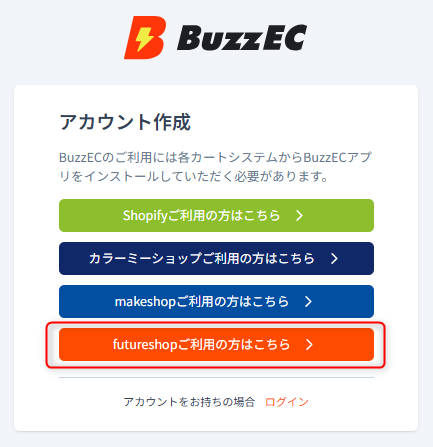
② 全項目を入力し、利用規約にご同意のうえ、「作成」を押してください。
ユーザーネーム:ご担当者様のお名前をご入力ください。
貴社名: 法人名(もしくは屋号名)をご入力ください。
代表者名:上記の代表取締役名(代表者名)をご入力ください。
貴社サイトURL:該当の自社ECサイトのトップページURLをご入力ください。
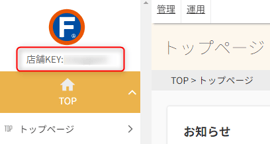
ショップID:店舗KEY※をご入力ください。
※ 店舗KEY確認箇所
メールアドレス:ご連絡可能なメールアドレスをご入力ください。※ログインIDに利用
パスワード:ログイン用にご入力ください。※ パスワードにはいくつか条件があります。
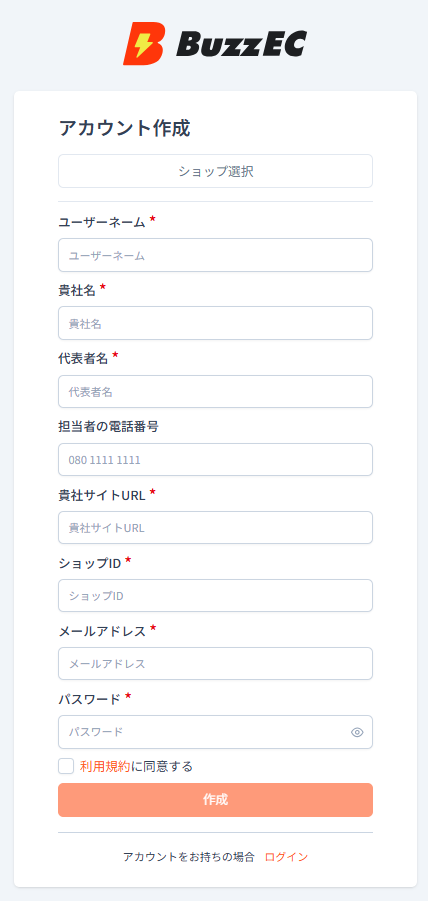
これでBuzzECのアカウントが作成されます。
続いて、BuzzECとfutureshopの連携を行います。
③ ログイン後に表示される「APIご利用登録申し込みフォーム」の文字を押してください。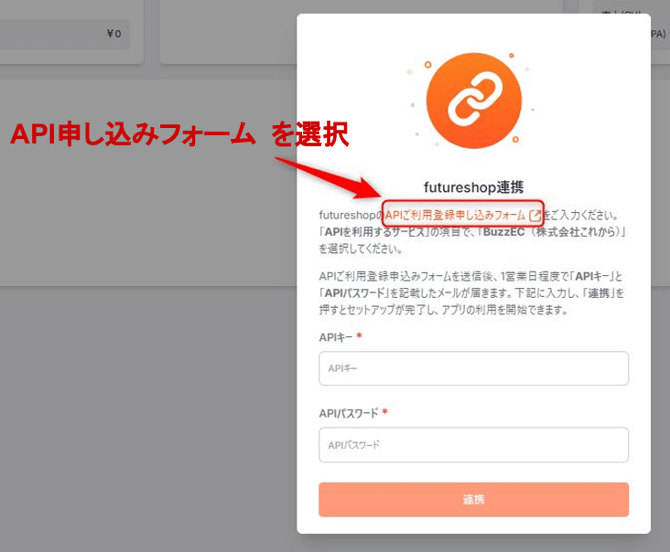
④ 必要事項をご入力のうえ、「入力内容を確認」>「送信」の順に進んでください。
※本内容は、貴社のfutureshopとBuzzECを連携するための、フューチャーショップ様への申請となります。この連携により、futureshopにご登録の商品データをBuzzEC側で自動で読み込むことが可能となり、簡単に広告を作成いただけるようになります。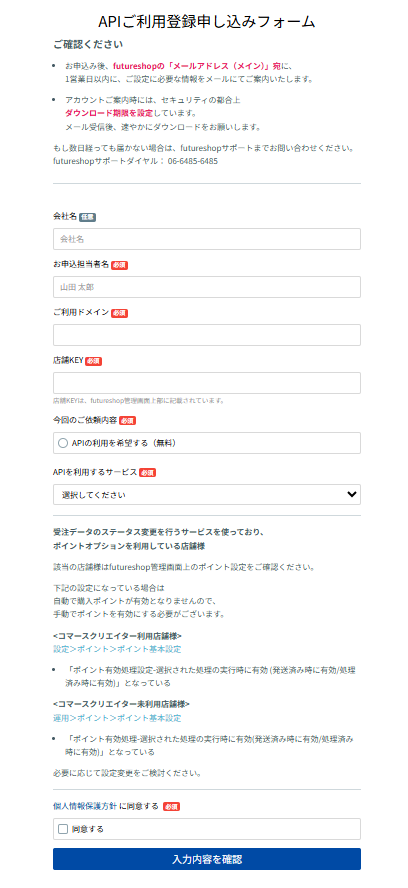
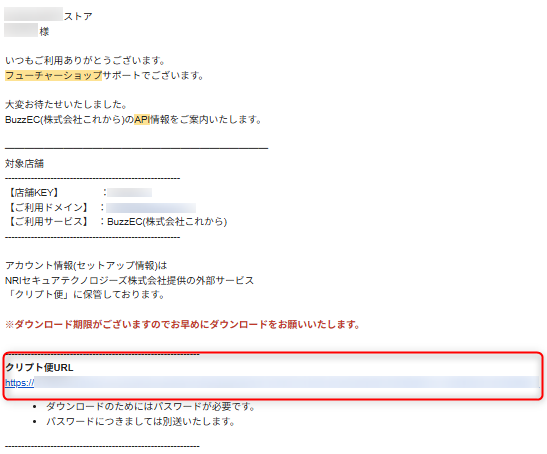
⑤ フォーム申請後、1~2営業日でフューチャーショップ様よりAPI情報のメール※が届きます。
そちらに記載されているクリプト便URLをクリックしてください。
※メールイメージ
⑥ 別途送られているパスワードを入力し、ファイルを開いてください。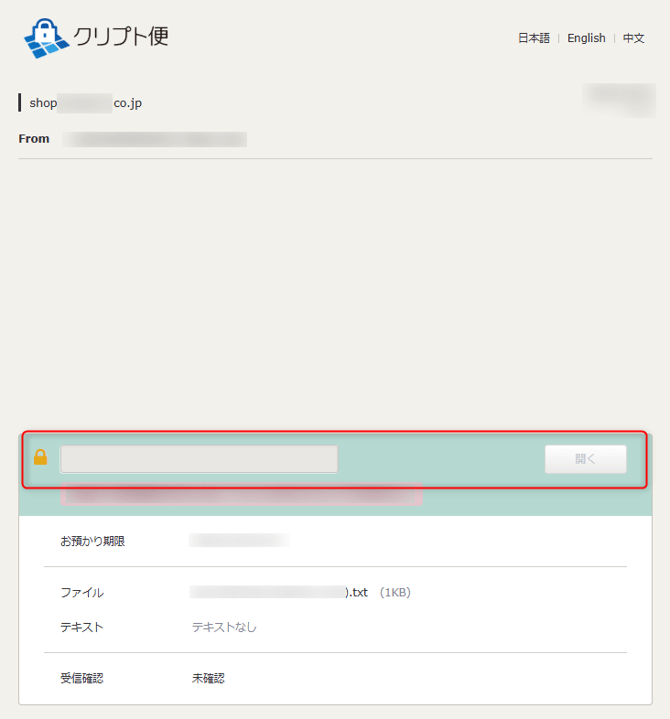
⑦ そちらに記載されたAPI設定情報※1 をBuzzECにログインし、BuzzECのAPIキーおよびAPIパスワード欄※2 に入力のうえ、「送信」を押してください。
※1 API設定情報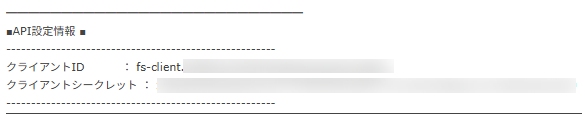
※2 BuzzECのAPIキーおよびAPIパスワード入力欄
◎入力箇所
・クライアントID:BuzzECの「APIキー」欄に入力してください。
・クライアントシークレット:BuzzECの「APIパスワード」欄に入力してください。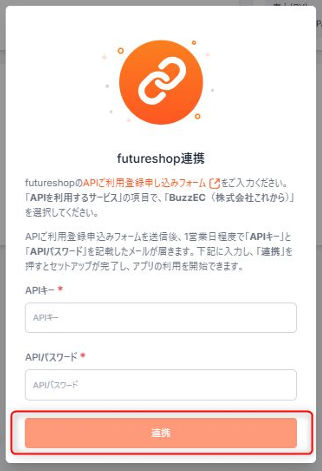
以上でBuzzECアカウントの作成とfutureshopとの連携は完了です。
この後は、画面右下に表示される必須設定の項目に従い、配信開始までの設定をお願いいたします。