
BuzzECにおけるMeta広告(Facebook/Instagram)では、
「カタログ」「バナー(静止画)」「動画」「コレクション」の配信方法をご利用いただけます。
新たにキャンペーンを作成する場合は、「キャンペーンの作成画面内」から、既存のキャンペーンの場合は「広告の追加」より広告を作成できます。
告知したい内容に応じて、配信方法を選んでください。
・カタログの作成方法はこちら
・ビジュアル広告(画像/動画)の作成方法はこちら
|カタログ広告について
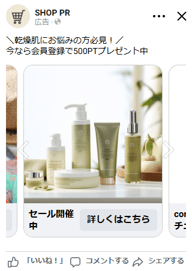
※表示イメージ 詳細はこちら
自社ショップから自動的に商品を抽出して、複数商品を告知することができます。
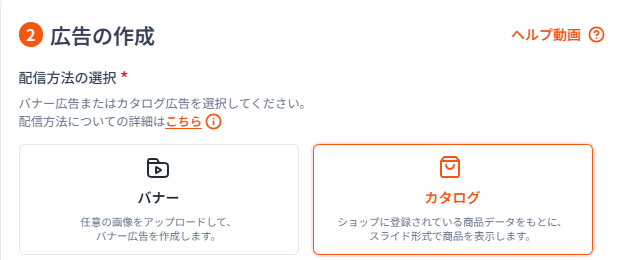
① 配信方法の選択
「カタログ」を選択
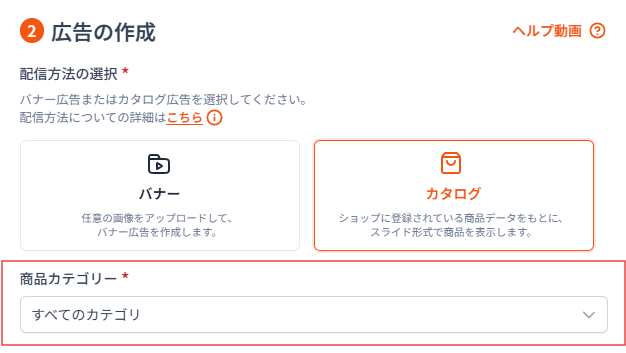
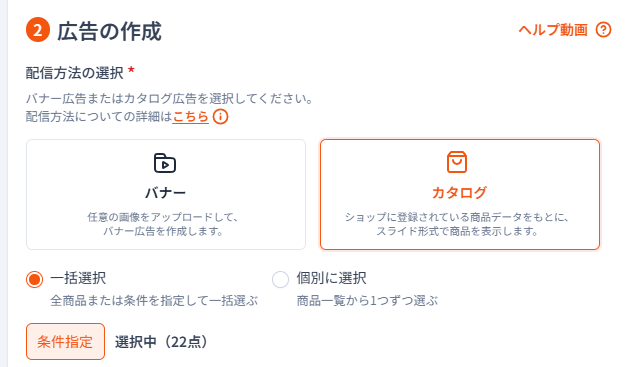
② 商品の選択
- Makeshopの場合
- その他の場合
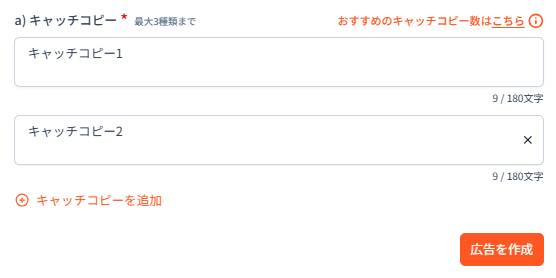
③ キャッチコピーの入力
広告のキャッチコピーを入力し、「広告を作成」をクリックしてください。
・エントリープランの広告上限数:最大1つ
・レギュラープランの広告上限数:最大3つ
※おすすめのキャッチコピー数はこちら
④ 配信する広告(組み合わせ)を選択
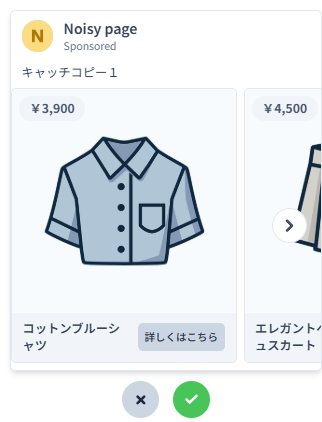
②と③で設定した商品群とキャッチコピーの組み合わせが全て表示されますので
掲載したい商品群とキャッチコピーの組み合わせを選んでください。
- 配信した広告(組み合わせ)は緑色の✔ボタンを押してください
- 配信したくない広告(組み合わせ)は赤色の×ボタンを押してください
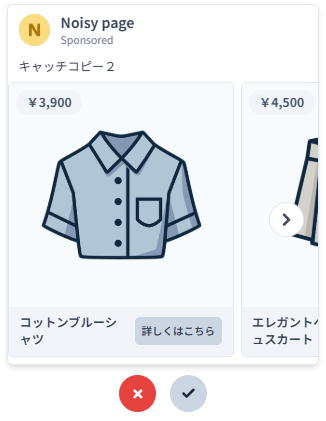
・全ての広告(組み合わせ)に対して「✔」か「×」を選択する必要があります。
・最低1つ以上広告が選択しないと「選択を完了」が押せません
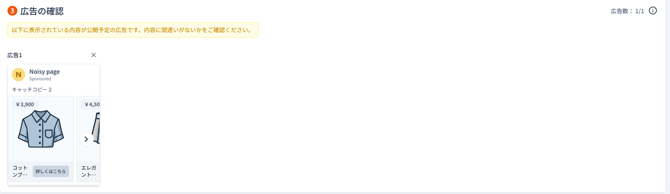
⑤ 広告の確認
選択した組み合わせに問題ないか確認してください。
内容を変更したい場合は、上部の広告作成画面に戻って内容を変更しステップ④から実行してください。(「広告作成」を選択し、配信する組み合わせを選択してください。)
|ビジュアル広告(画像/動画)について
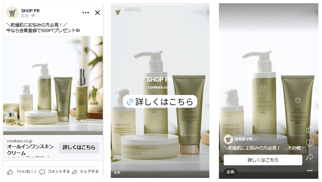
※表示イメージ 詳細はこちら
事前にご準備いただいた(静止)画像、もしくは動画をアップロードすることで、売り出したい特定商品や季節イベントの告知ができる配信手法です。URLを指定できるため、誘導したい特定のページに導くことができます。
※ 画像広告とカタログ広告の違いについて
※ 画像/動画のサイズ規定についてはこちらをご確認ください。
① 配信方法の選択
キャンペーン管理の「+キャンペーンを作成する」より、ビジュアル広告を選択してください。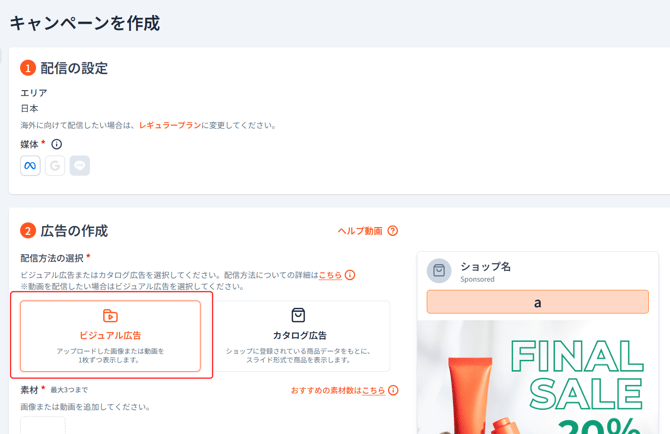
② 素材のアップロード
素材の下部にある「+」より、素材をアップロードしてください。※ 素材規定はこちら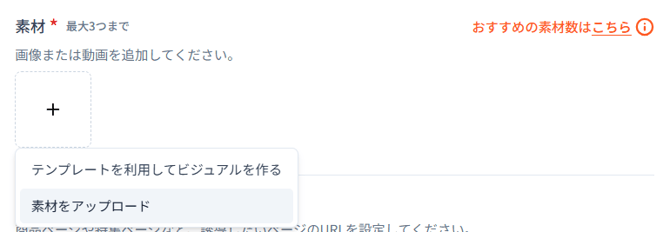
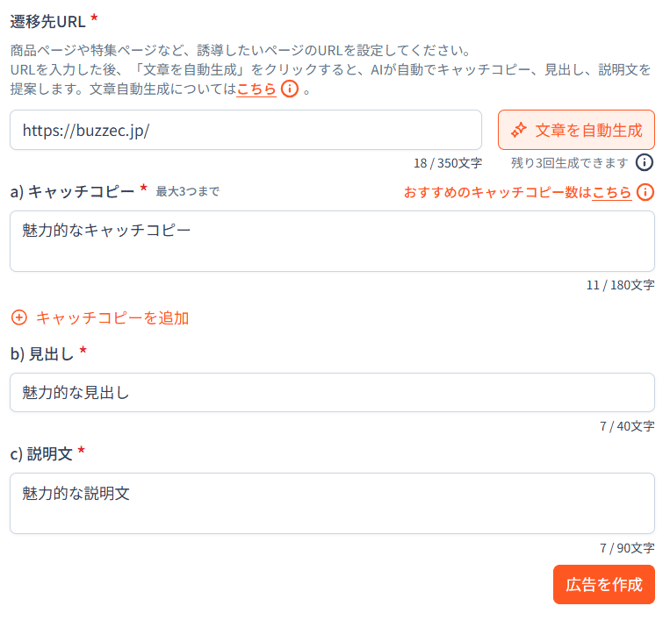
③ リンク先およびキャッチコピーの入力
広告のリンク先とキャッチコピー・見出し・説明文を入力後、「広告を作成」をクリックしてください。
※コピーは必ずしもすべての文章が表示されるわけではございません。
表示箇所・機械学習に応じて変化しますので、あらかじめご了承ください。
※ご利用のプランにより、同時に配信できる広告数が異なります。プランの詳細はこちら
※おすすめのキャッチコピー数はこちら
④ 配信する広告(組み合わせ)を選択
上記で設定した動画とキャッチコピーの組み合わせが全て表示されますので、掲載したい組み合わせを選択してください。(1種類ずつの設定の場合には、1つの広告のみ表示されます)
・ 配信したい広告(組み合わせ)は緑色の✅ボタンを押してください
・ 配信したくない広告(組み合わせ)は赤色の❌ボタンを押してください
「選択を完了」ボタンをクリックすると動画広告が作成されます。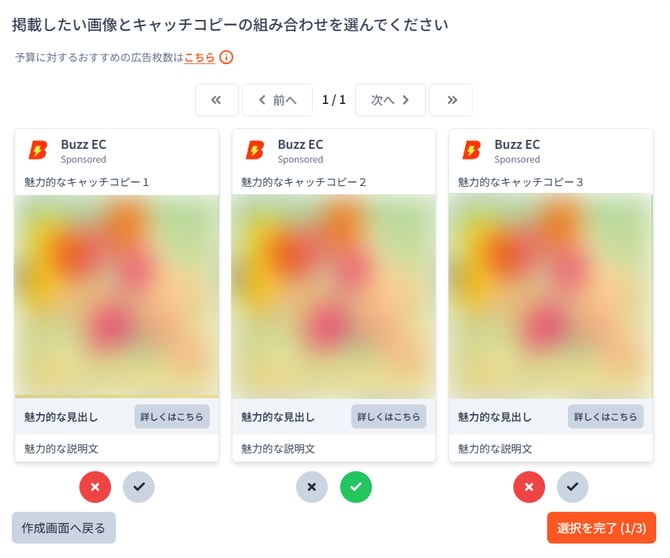
|コレクション広告について
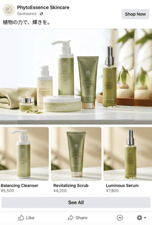
※表示イメージ 詳細はこちら
事前にご準備いただいた(静止)画像、もしくは動画をアップロードして、売り出したい商品やページをピンポイントで表示できる配信手法です。さらに、選択した複数の商品をカタログ形式で同時に表示させることが可能です。
※ 画像/動画のサイズ規定についてはこちらをご確認ください。
※ 要確認|Facebookページの(再)連携について
コレクション広告のリリース以前に、BuzzECでMetaの自社Facebookページとの接続(初期設定)が完了している場合には、改めてFacebookページを再連携していただく必要がございます。
連携はこちらよりご対応をお願いします。
① 配信方法の選択
キャンペーン管理の「+キャンペーンを作成する」より、コレクション広告を選択してください。
※ ターゲティング方法の選択についてはこちら
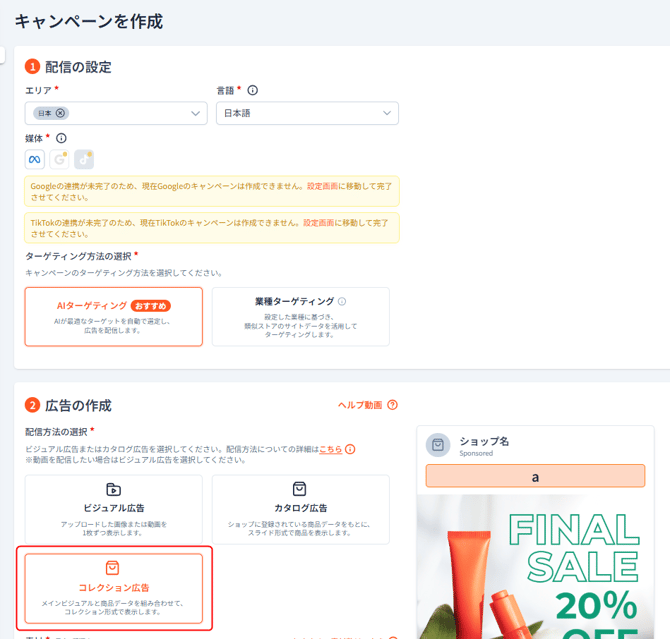
② 素材のアップロード
素材の下部にある「+」より、素材(画像または動画)をアップロードしてください。
※ 素材規定はこちら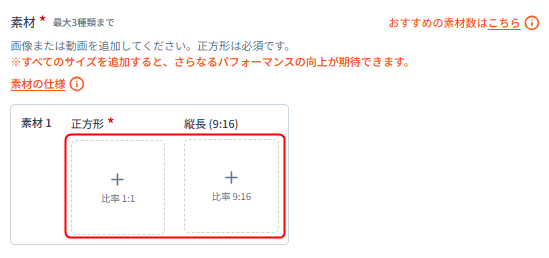
③ 商品の選択
配信したい商品のカテゴリ、もしくは商品を選択してください。
※ 商品は5点以上選択する必要がございます。
※ ご利用のカートシステムによりご選択いただける方法が異なります。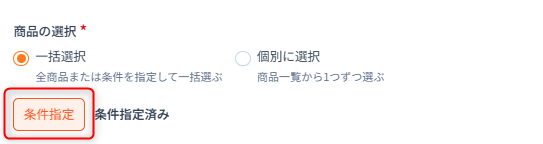
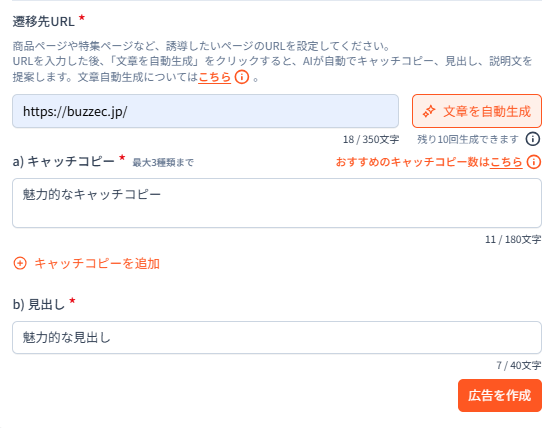
④ リンク先およびキャッチコピーの入力
広告のリンク先とキャッチコピー・見出し・を入力後、「広告を作成」をクリックしてください。
※ご利用のプランにより、同時に配信できる広告数が異なります。プランの詳細はこちら
※おすすめのキャッチコピー数はこちら
⑤ 配信する広告(組み合わせ)を選択
上記で設定した画像(動画)とキャッチコピーの組み合わせが全て表示されますので、掲載したい組み合わせを選択してください。(1種類ずつの設定の場合には、1つの広告のみ表示されます)
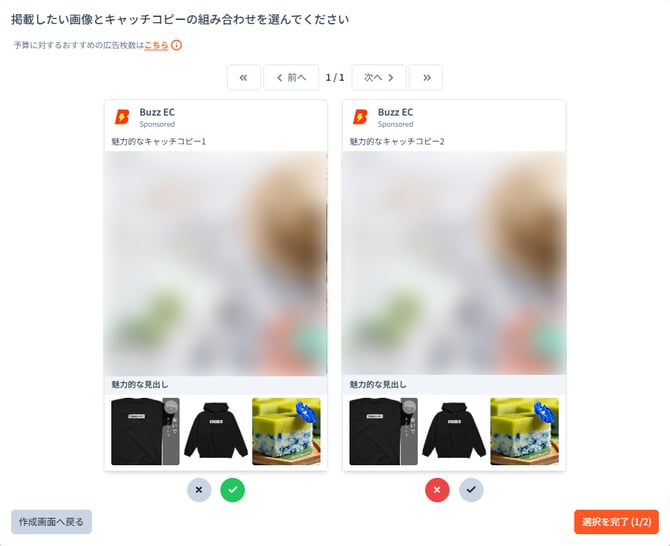
上記で設定した動画とキャッチコピーの組み合わせが全て表示されますので、掲載したい組み合わせを選択してください。(1種類ずつの設定の場合には、1つの広告のみ表示されます)
・ 配信したい広告(組み合わせ)は緑色の✅ボタンを押してください
・ 配信したくない広告(組み合わせ)は赤色の❌ボタンを押してください
「選択を完了」ボタンをクリックすると動画広告が作成されます。
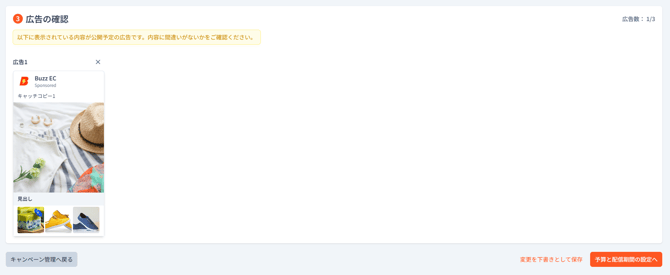
⑥ 広告の確認
選択した組み合わせに問題ないか確認してください。
内容を変更したい場合は、上部の広告作成画面に戻って内容を変更しステップ④から実行してください。(「広告作成」を選択し、配信する組み合わせを選択してください。)
|関連記事
・ターゲティングの選択について
・BuzzECが対応している広告媒体
・【Meta|ビジュアル】素材(画像/動画)の規定について
・【Meta】画像/キャッチコピー作成のコツ